Como transformar um Resumo em Áudio do NotebookLM em vídeo
Crie o Resumo em Áudio no Gemini Notebook, baixe, corte o trecho que vale a pena e deixe um quadro branco desenhar o que as vozes dizem enquanto falam.
Pela equipe do Chasca 6 min de leitura
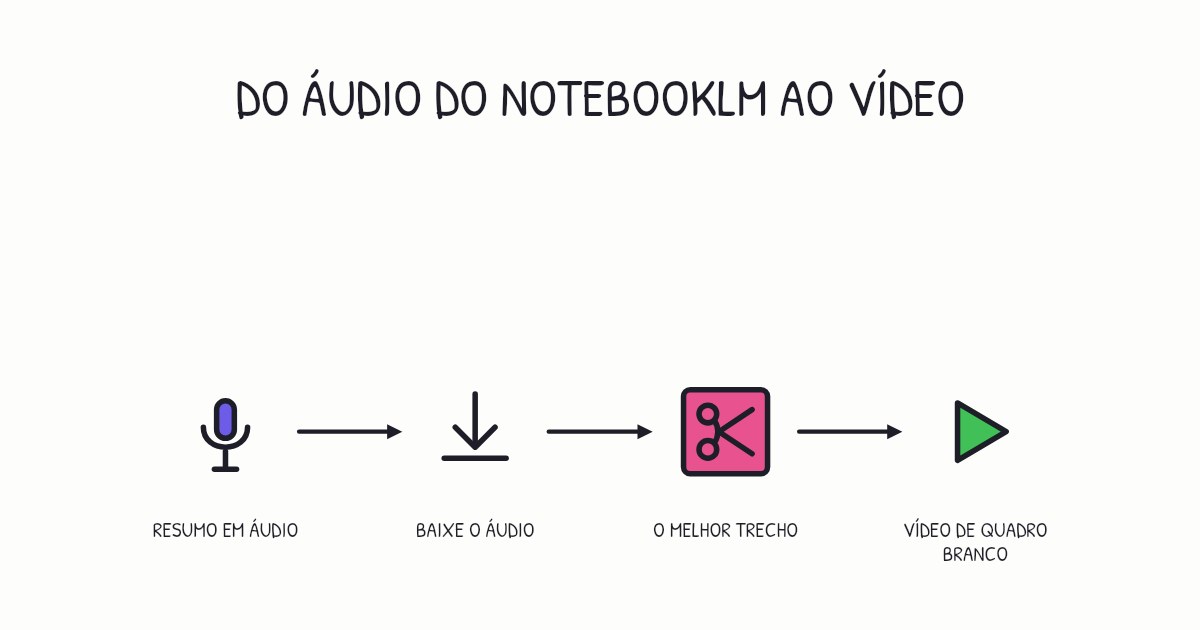
Para transformar um Resumo em Áudio do NotebookLM em vídeo, crie o resumo no Gemini Notebook (o novo nome do NotebookLM), baixe o áudio, corte o trecho que vale a pena mostrar e leve o arquivo para uma ferramenta que desenhe o que os apresentadores dizem enquanto falam. No Chasca, você anexa o arquivo na página Create e ativa “Use as the narration”: o vídeo mantém cada palavra da conversa, divide tudo em cenas no fim das frases e desenha cada ideia no ritmo das vozes. Os passos do Google a seguir vêm das páginas de ajuda dele, que conferimos em 3 de novembro de 2026.
Por que transformar um Resumo em Áudio em vídeo?
Um Resumo em Áudio (Audio Overview, em inglês) é um resumo falado das suas próprias fontes, na maioria dos formatos uma conversa entre dois apresentadores gerados por IA. (O Google mudou o nome do NotebookLM para Gemini Notebook em julho de 2026; é o mesmo produto.) Transformado em vídeo, esse resumo pode ser assistido sem som, compartilhado em um feed e encontrado nas buscas de vídeo, e mostra o que os apresentadores descrevem.
As imagens ajudam quando mostram o que é dito na hora em que é dito. Em 11 de 11 comparações experimentais de Richard Mayer, quem recebeu palavras e imagens foi melhor nos testes de resolução de problemas do que quem recebeu só palavras, e as imagens mostradas no mesmo momento que as suas palavras funcionaram melhor do que as mesmas imagens mostradas antes ou depois. Como transformar áudio em vídeo traz mais detalhes da pesquisa.
O Gemini Notebook também pode fazer um resumo em vídeo das mesmas fontes. Transforme o Resumo em Áudio em vídeo quando você já gosta da conversa e quer mantê-la palavra por palavra, desenhada em um quadro branco no ritmo das vozes, em 16:9, 9:16 ou 1:1 e com legendas. Resumos em vídeo do NotebookLM vs. Chasca compara as duas opções.
Qual formato de Resumo em Áudio escolher?
A página de ajuda do Google lista quatro formatos:
| Formato | O que é, segundo o Google | Como vídeo |
|---|---|---|
| Deep Dive (o padrão) | Dois apresentadores desenvolvem e ligam os temas das suas fontes em uma conversa animada | Uma explicação guiada pela conversa: corte os poucos minutos que valem a pena mostrar |
| The Brief | Uma única voz apresenta os pontos principais em menos de dois minutos | O mais fácil de transformar em um vídeo curto |
| The Critique | Dois apresentadores fazem uma avaliação construtiva de um material, como uma redação ou um documento de design | Comentários sobre um rascunho, para quem o escreveu |
| The Debate | Dois apresentadores fazem um debate formal sobre o tema | Os dois lados de uma questão, para uma discussão em sala |
Você também escolhe o idioma (há Resumos em Áudio em mais de 80) e a duração (Shorter, Default ou Longer, que só existe em inglês), e pode escrever em que os apresentadores devem focar ou ajustar o nível de dificuldade.
Como criar e baixar o Resumo em Áudio?
- Abra um notebook e adicione as suas fontes. Você precisa de permissão de edição no notebook para criar um Resumo em Áudio.
- No painel Studio, escolha o Resumo em Áudio. No painel de geração, você pode escolher o formato, o idioma e a duração, e escrever um foco. Escreva o foco pensando no seu público, por exemplo: “Explique a fotossíntese para alunos de 14 anos, com um exemplo do dia a dia”.
- Espere alguns minutos. Ele é gerado em segundo plano, então você pode continuar trabalhando.
- Ouça tudo. O Google avisa que os Resumos em Áudio, inclusive as vozes, são gerados por IA e podem conter imprecisões ou falhas de áudio, então confira cada fato com as suas fontes.
- Baixe o resumo. Alguns notebooks com um e-book do Google Play Livros como fonte não conseguem baixar o que geram.
Como escolher o trecho que vale a pena mostrar?
- Caiba no seu plano. No Chasca, uma gravação usada como narração vai de 4 segundos a 1 minuto no Free e até 30 minutos nos planos pagos. Se a sua for mais longa, corte antes.
- Funcione para o seu público. A atenção cai muito depois de uns seis minutos, então, para uma aula, fique com o trecho que explica uma única ideia (quanto tempo um vídeo deve durar).
- Corte no fim de uma frase e deixe as pausas naturais. O Chasca corta o silêncio do começo e do fim e mantém as pausas no meio, então o vídeo mantém o ritmo dos apresentadores.
- Use um formato comum. O Chasca aceita arquivos de áudio (MP3, WAV, M4A, OGG, AAC ou FLAC) e arquivos de vídeo com as vozes (MP4, MOV, WebM, MKV ou M4V). Só o som é usado.
Como transformar o resumo em vídeo no Chasca?
- Anexe o arquivo na página Create.
- Ative “Use as the narration” no cartão do anexo. Escreva uma linha sobre o que o vídeo deve mostrar, ou deixe com o Chasca.
- Confira o idioma. Escolha na página Create, ou deixe o Chasca descobrir pela gravação.
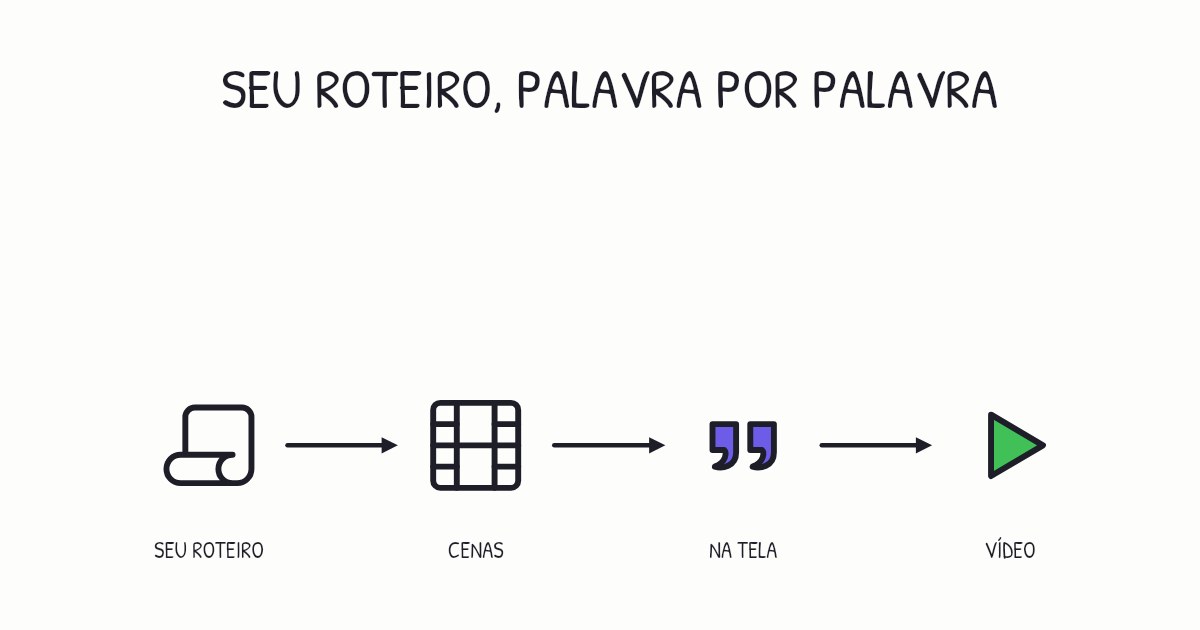
- Veja o desenho acontecer. O Chasca transcreve cada palavra, divide a gravação em cenas no fim das frases e desenha cada ideia enquanto os apresentadores falam.
- Mude o que precisar. Ligue ou desligue as legendas, troque o estilo de desenho ou adicione música, de graça. As palavras ficam exatamente como os apresentadores disseram, e as legendas usam essas palavras.
- Baixe o MP4 com legendas, ou compartilhe um link.
O vídeo usa os minutos do plano como qualquer outro vídeo da mesma duração. Em um Resumo em Áudio em árabe, os números são escritos em algarismos arábico-índicos no quadro e nas legendas. A página de locução tem os detalhes.
E se você preferir outra voz?
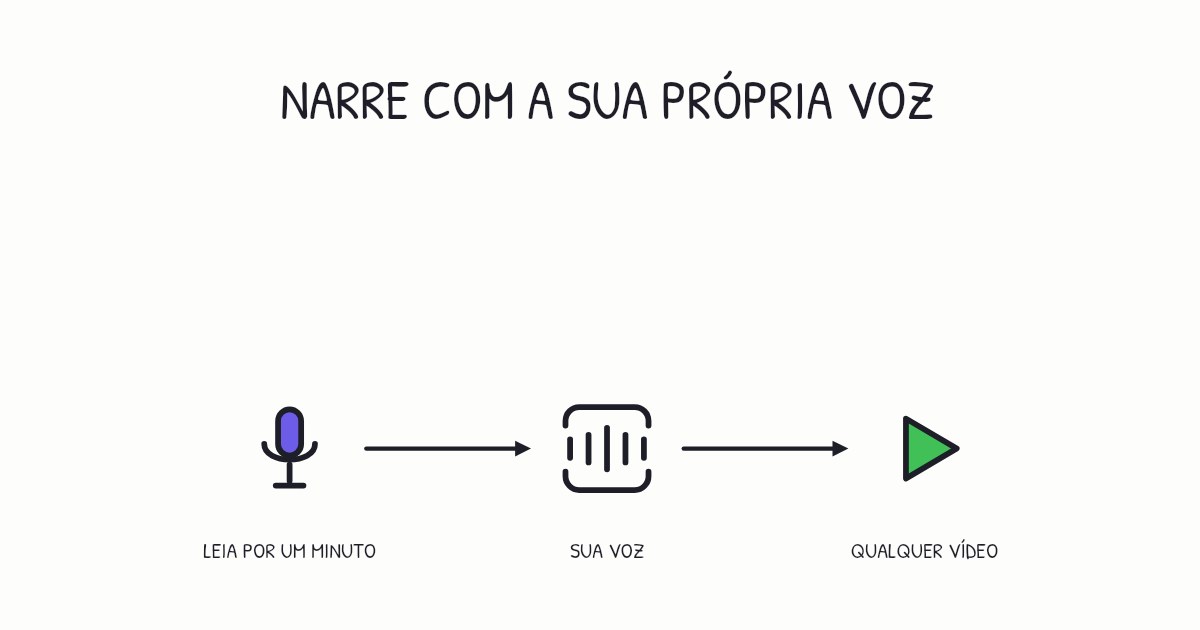
- Mantenha as palavras e troque a voz. No vídeo pronto, mude a opção “Voice”: um narrador ou uma das suas vozes personalizadas lê as mesmas palavras em um vídeo novo, cobrado como um vídeo novo.
- Faça um roteiro novo a partir dele. Anexe o Resumo em Áudio sem ativar “Use as the narration”. O Chasca lê o que foi dito e escreve um roteiro novo para um dos seus narradores ou para a sua própria voz personalizada, o que também serve para um vídeo mais curto que a gravação.
O que conferir antes de publicar?
- Os fatos. Os apresentadores resumem as suas fontes, e o Google avisa que eles podem errar. Confira nomes, números e afirmações com as fontes.
- Os seus direitos. O Google diz que não reivindica a propriedade do conteúdo que você gera no Gemini Notebook e que o seu uso está sujeito aos termos dele. Ele também pede que você não compartilhe conteúdo protegido por direitos autorais sem ter os direitos necessários. Os apresentadores recontam as suas fontes, então publique só o que você tem o direito de compartilhar.
- As vozes. Avise o público que os apresentadores são vozes geradas por IA, por exemplo na descrição.
- Legendas e transcrição. Ative as legendas e coloque a transcrição embaixo do vídeo.
Checklist
- O formato certo: The Brief para um vídeo curto, Deep Dive para uma conversa.
- Um foco escrito para o seu público.
- Cada fato conferido com as suas fontes.
- O trecho de uma única ideia, cortado no fim de uma frase: até 1 minuto no Free e 30 minutos nos planos pagos.
- “Use as the narration” ativado, com uma linha sobre o que mostrar.
- Legendas ativadas, no formato certo: 16:9, 9:16 ou 1:1.
Fontes
- Google. NotebookLM is now Gemini Notebook, 16 de julho de 2026. Acesso em 3 de novembro de 2026.
- Google. Gemini Notebook Help: generate Audio Overview. Acesso em 3 de novembro de 2026.
- Google. Gemini Notebook Help: privacy and terms of use. Acesso em 3 de novembro de 2026.
- Mayer, R. E. (2002). Multimedia learning. Psychology of Learning and Motivation, 41, 85–139.
- Mayer, R. E., & Fiorella, L. (2014). Principles for reducing extraneous processing in multimedia learning: Coherence, signaling, redundancy, spatial contiguity, and temporal contiguity principles. Em The Cambridge Handbook of Multimedia Learning (2. ed.). Cambridge University Press.
- Chasca. Sua locução.
Perguntas frequentes
Sim. Baixe o Resumo em Áudio (Audio Overview) do Gemini Notebook, o novo nome do NotebookLM, e leve o arquivo para uma ferramenta de vídeo. No Chasca, anexe o arquivo na página Create e ative "Use as the narration". O vídeo mantém cada palavra do jeito que os apresentadores disseram, e o quadro desenha cada ideia no ritmo deles.
Crie o resumo no painel Studio do seu notebook e depois use a opção de download. A página de ajuda do Google avisa que alguns notebooks com um e-book do Google Play Livros como fonte não conseguem baixar o que geram.
O The Brief, quando você quer um vídeo curto: o Google o descreve como uma única voz que apresenta os pontos principais em menos de dois minutos. O Deep Dive, o formato padrão, é uma conversa entre dois apresentadores, então corte os poucos minutos que valem a pena mostrar. O The Critique e o The Debate servem para comentar um rascunho e para mostrar os dois lados de uma questão.
No Chasca, uma gravação usada como narração pode ter de 4 segundos a 1 minuto no Free, e até 30 minutos nos planos pagos. Ela usa os minutos do plano como qualquer outro vídeo da mesma duração. Se o seu Resumo em Áudio for mais longo, corte antes o trecho que vale a pena mostrar.
O Google diz que não reivindica a propriedade do conteúdo que você gera no Gemini Notebook e que o seu uso está sujeito aos termos dele. Os apresentadores recontam as suas fontes, então publique só o que você tem o direito de compartilhar, e confira os fatos antes: o Google avisa que os Resumos em Áudio podem conter imprecisões ou falhas de áudio.