كيف تحوّل ملخصًا صوتيًا من NotebookLM إلى فيديو
أنشئ الملخص الصوتي في Gemini Notebook، ونزّله، واقتطع الجزء الذي يستحق العرض، ودع سبورة بيضاء ترسم ما تقوله الأصوات لحظة قوله.
بقلم فريق Chasca 5 دقائق للقراءة
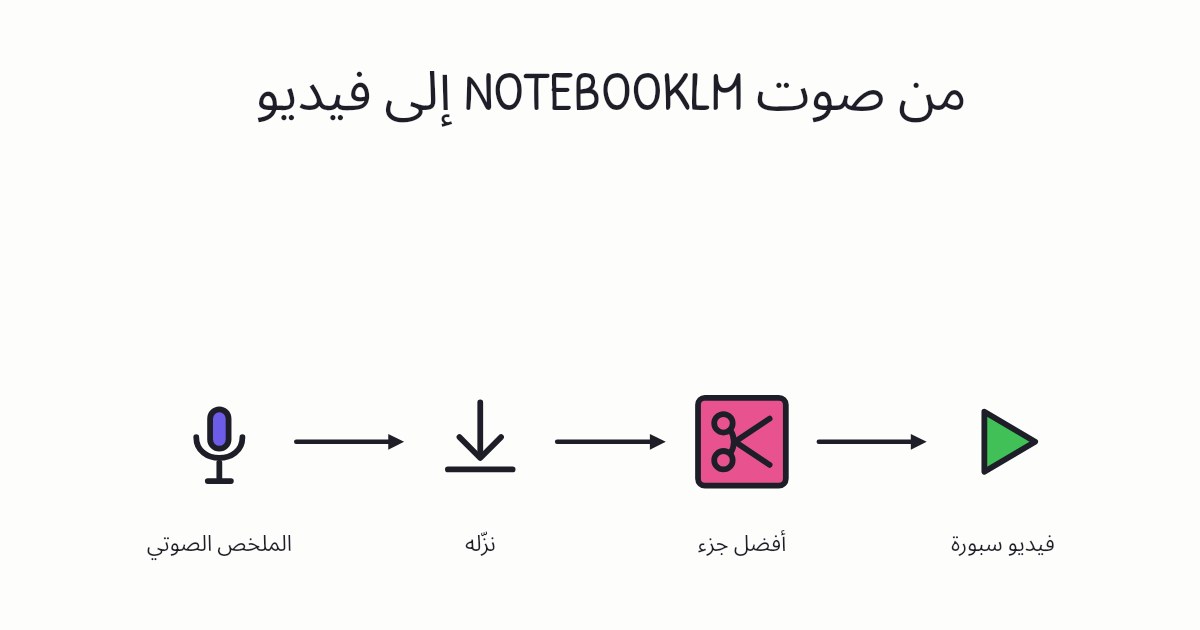
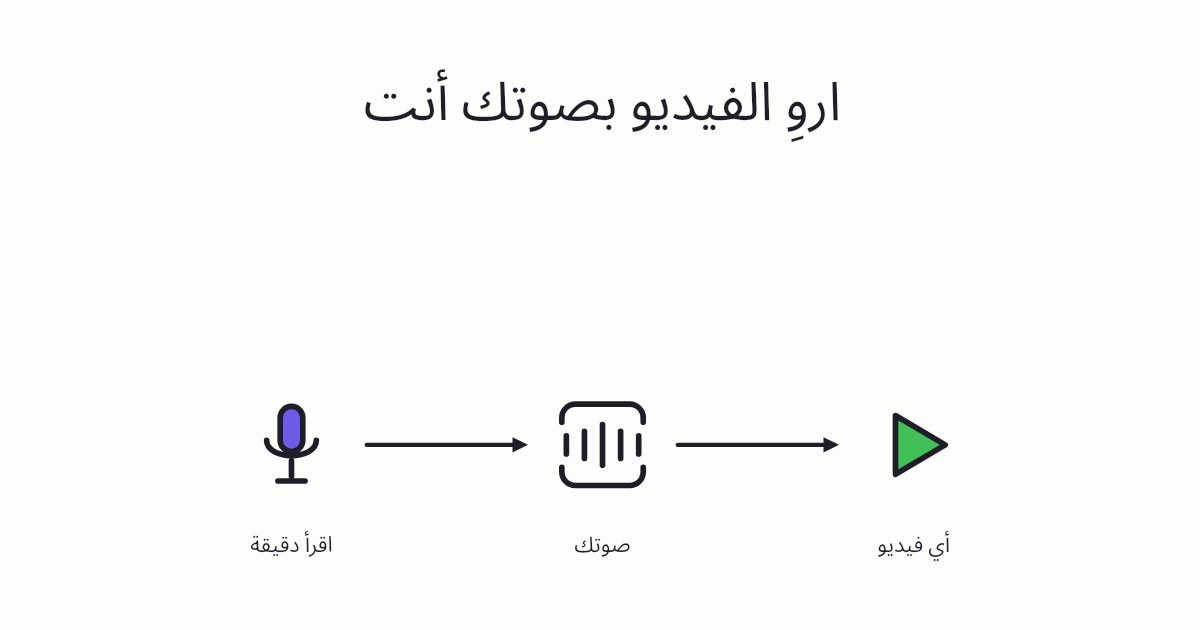
لتحوّل ملخصًا صوتيًا من NotebookLM إلى فيديو، أنشئه في Gemini Notebook (الاسم الجديد لـNotebookLM)، ونزّل الصوت، واقتطع الجزء الذي يستحق العرض، ثم أعطه لأداة ترسم ما يقوله المقدّمان لحظة قوله. وفي Chasca، ترفق الملف في صفحة Create وتفعّل خيار «Use as the narration»: فيحتفظ الفيديو بكل كلمة من الحوار، ويقسّمه إلى مشاهد عند نهايات الجمل، ويرسم كل فكرة على إيقاع الأصوات. وخطوات Google أدناه مأخوذة من صفحات المساعدة لديها، التي راجعناها في 3 نوفمبر 2026.
لماذا تحوّل الملخص الصوتي إلى فيديو؟
الملخص الصوتي (Audio Overview) ملخص منطوق لمصادرك أنت، وهو في معظم الصيغ حوار بين مقدّمَين يولّدهما الذكاء الاصطناعي. (غيّرت Google اسم NotebookLM إلى Gemini Notebook في يوليو 2026، وهو المنتج نفسه.) وحين يصبح فيديو، يمكن مشاهدة هذا الملخص دون صوت، ومشاركته في موجز المنصات، والعثور عليه في البحث عن الفيديوهات، ويعرض ما يصفه المقدّمان.
والصور تساعد إن عرضت ما يُقال لحظة قوله. ففي 11 مقارنة تجريبية من أصل 11 أجراها Richard Mayer، تفوّق من تلقّوا الكلمات والصور في اختبارات حل المشكلات على من تلقّوا الكلمات وحدها، وكانت الصور التي تظهر مع كلماتها في اللحظة نفسها أنفع من الصور نفسها حين تظهر قبلها أو بعدها. وفي كيف تحوّل تسجيلًا صوتيًا إلى فيديو مزيد من هذه الأبحاث.
ويستطيع Gemini Notebook أيضًا أن يصنع ملخص فيديو من المصادر نفسها. لكن حوّل الملخص الصوتي إلى فيديو حين يعجبك الحوار بالفعل وتريد أن تحتفظ به كلمةً بكلمة، مرسومًا على سبورة بيضاء على إيقاع الأصوات، بنسبة 16:9 أو 9:16 أو 1:1، ومع ترجمة نصية. ويقارن ملخصات الفيديو في NotebookLM مقابل Chasca بين الخيارين.
أي صيغة للملخص الصوتي تختار؟
تذكر صفحة المساعدة من Google أربع صيغ:
| الصيغة | ما هي بحسب Google | كفيديو |
|---|---|---|
| Deep Dive (الافتراضية) | مقدّمان يفصّلان موضوعات مصادرك ويربطان بينها في حوار حيوي | شرح يقوم على الحوار: اقتطع منه الدقائق القليلة التي تستحق العرض |
| The Brief | صوت واحد يقدّم النقاط الأساسية في أقل من دقيقتين | الأسهل تحويلًا إلى فيديو قصير |
| The Critique | مقدّمان يقيّمان تقييمًا بنّاءً مادةً مثل مقال أو مستند تصميم | ملاحظات على مسودة، لمن كتبوها |
| The Debate | مقدّمان يتناظران مناظرة رسمية حول الموضوع | وجها السؤال، لنقاش في الصف |
وتختار أيضًا اللغة (الملخصات الصوتية متاحة بأكثر من 80 لغة) والمدة (Shorter أو Default أو Longer، والأخيرة بالإنجليزية فقط)، ويمكنك أن تكتب ما يجب أن يركّز عليه المقدّمان أو أن تضبط مستوى التعمّق.
كيف تنشئ الملخص الصوتي وتنزّله؟
- افتح دفتر ملاحظات وأضف مصادرك. تحتاج إلى صلاحية التعديل في الدفتر لتنشئ ملخصًا صوتيًا.
- من لوحة Studio، اختر الملخص الصوتي. ويمكنك في لوحة الإنشاء أن تختار الصيغة واللغة والمدة، وأن تكتب محور التركيز. واكتب محور التركيز لجمهورك، مثلًا: «اشرح التمثيل الضوئي لطلاب في الرابعة عشرة، مع مثال من الحياة اليومية».
- انتظر بضع دقائق. يُنشأ الملخص في الخلفية، فيمكنك أن تتابع عملك.
- استمع إليه كاملًا. تنبّه Google إلى أن الملخصات الصوتية، بما فيها الأصوات، يولّدها الذكاء الاصطناعي وقد تحتوي على معلومات غير دقيقة أو أخطاء في الصوت، فتحقّق من كل معلومة في مصادرك.
- نزّله. بعض دفاتر الملاحظات التي يكون أحد مصادرها كتابًا إلكترونيًا من Google Play Books لا يمكن تنزيل ما تنشئه.
كيف تختار الجزء الذي يستحق العرض؟
- أن يناسب خطتك. في Chasca، تتراوح مدة التسجيل المستخدم تعليقًا صوتيًا بين 4 ثوانٍ ودقيقة واحدة في Free، وتصل إلى 30 دقيقة في الخطط المدفوعة. وإن كان تسجيلك أطول، فاقتطع منه أولًا.
- أن يناسب جمهورك. يتراجع الانتباه بشدة بعد نحو ست دقائق، فاختر للدرس الجزء الذي يشرح فكرة واحدة (كم ينبغي أن تكون مدة الفيديو).
- اقطع عند نهاية جملة، واترك فترات التوقف الطبيعية. يحذف Chasca الصمت في البداية والنهاية تمامًا، ويُبقي فترات التوقف بينهما، فيحتفظ الفيديو بإيقاع المقدّمَين.
- احتفظ بصيغة شائعة. يقبل Chasca الملفات الصوتية (MP3 أو WAV أو M4A أو OGG أو AAC أو FLAC)، وملفات الفيديو التي تُسمع فيها الأصوات (MP4 أو MOV أو WebM أو MKV أو M4V). ولا يُستخدم منها إلا الصوت.
كيف تحوّله إلى فيديو مع Chasca؟
- أرفق الملف في صفحة Create.
- فعّل خيار «Use as the narration» على بطاقة الملف المرفق. أضف سطرًا عمّا يجب أن يعرضه الفيديو، أو اترك ذلك لـChasca.
- تحقّق من اللغة. اخترها في صفحة Create، أو دع Chasca يستنتجها من التسجيل.
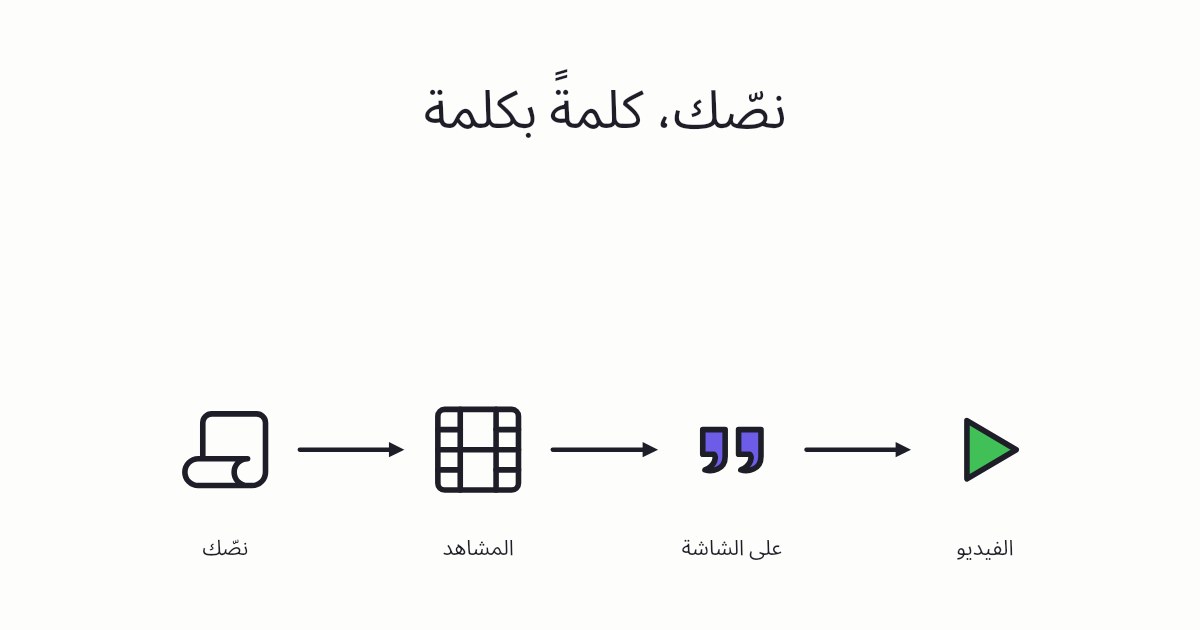
- شاهد الرسم يظهر. يدوّن Chasca كل كلمة، ويقسّم التسجيل إلى مشاهد عند نهايات الجمل، ويرسم كل فكرة حين ينطقها المقدّمان.
- غيّر ما تحتاج إليه. شغّل الترجمة النصية أو أوقفها، أو بدّل أسلوب الرسم، أو أضف موسيقى، مجانًا. وتبقى الكلمات كما قالها المقدّمان تمامًا، وتستخدم الترجمة النصية هذه الكلمات نفسها.
- نزّل ملف MP4 مع الترجمة النصية، أو شارك رابطًا.
ويستهلك الفيديو من دقائق الخطة ما يستهلكه أي فيديو آخر بالمدة نفسها. وفي الملخص الصوتي العربي، تُكتب الأرقام بالأرقام العربية المشرقية على السبورة وفي الترجمة النصية. وتجد التفاصيل في صفحة التعليق الصوتي.
وماذا لو فضّلت صوتًا آخر؟
- احتفظ بالكلمات وغيّر الصوت. في الفيديو الجاهز، غيّر الصوت من خيار Voice: فيقرأ راوٍ أو أحد أصواتك المخصصة الكلمات نفسها في فيديو جديد، يُحتسب كأي فيديو جديد.
- اصنع منه نصًا جديدًا. أرفق الملخص الصوتي دون تفعيل خيار «Use as the narration». فيقرأ Chasca ما قيل، ويكتب نصًا جديدًا لأحد رواته أو لصوتك المخصص، وهذا يناسب أيضًا فيديو أقصر من التسجيل.
ما الذي تتحقق منه قبل النشر؟
- الحقائق. يلخّص المقدّمان مصادرك، وتنبّه Google إلى أنهما قد يخطئان. فتحقّق من الأسماء والأرقام والادعاءات في المصادر.
- حقوقك. تقول Google إنها لا تدّعي ملكية المحتوى الذي تنشئه في Gemini Notebook، وإن استخدامك يخضع لشروطها. وتطلب أيضًا ألا تشارك محتوى محميًا بحقوق النشر دون أن تملك الحقوق اللازمة. والمقدّمان يعيدان رواية مصادرك، فلا تنشر إلا ما يحق لك مشاركته.
- الأصوات. أخبر جمهورك بأن المقدّمَين صوتان من توليد الذكاء الاصطناعي، في وصف الفيديو مثلًا.
- الترجمة النصية والنص المكتوب. شغّل الترجمة النصية، وضع النص المكتوب للحوار تحت الفيديو.
قائمة تحقق
- الصيغة المناسبة: The Brief لفيديو قصير، وDeep Dive لحوار.
- محور تركيز مكتوب لجمهورك.
- كل معلومة متحقَّق منها في مصادرك.
- جزء يشرح فكرة واحدة، مقطوع عند نهاية جملة: حتى دقيقة واحدة في Free و30 دقيقة في الخطط المدفوعة.
- خيار «Use as the narration» مفعّل، مع سطر عمّا يجب عرضه.
- الترجمة النصية مفعّلة، بالنسبة المناسبة: 16:9 أو 9:16 أو 1:1.
المصادر
- Google. NotebookLM is now Gemini Notebook، نُشر في 16 يوليو 2026. تاريخ الاطلاع: 3 نوفمبر 2026.
- Google. Gemini Notebook Help: generate Audio Overview. تاريخ الاطلاع: 3 نوفمبر 2026.
- Google. Gemini Notebook Help: privacy and terms of use. تاريخ الاطلاع: 3 نوفمبر 2026.
- Mayer, R. E. (2002). Multimedia learning. Psychology of Learning and Motivation, 41, 85–139.
- Mayer, R. E., & Fiorella, L. (2014). Principles for reducing extraneous processing in multimedia learning: Coherence, signaling, redundancy, spatial contiguity, and temporal contiguity principles. In The Cambridge Handbook of Multimedia Learning (2nd ed.). Cambridge University Press.
- Chasca. تعليقك الصوتي.
أسئلة يطرحها الناس
نعم. نزّل الملخص الصوتي (Audio Overview) من Gemini Notebook، وهو الاسم الجديد لـNotebookLM، ثم أعطه لأداة فيديو. وفي Chasca، أرفق الملف في صفحة Create وفعّل خيار «Use as the narration». يحتفظ الفيديو بكل كلمة كما قالها المقدّمان، وترسم السبورة كل فكرة على إيقاعهما.
أنشئه من لوحة Studio في دفتر ملاحظاتك، ثم استخدم خيار التنزيل. وتنبّه صفحة المساعدة من Google إلى أن بعض دفاتر الملاحظات التي يكون أحد مصادرها كتابًا إلكترونيًا من Google Play Books لا يمكن تنزيل ما تنشئه.
صيغة The Brief إن أردت فيديو قصيرًا: تصفها Google بأنها صوت واحد يقدّم النقاط الأساسية في أقل من دقيقتين. أما Deep Dive، وهي الصيغة الافتراضية، فحوار بين مقدّمَين، فاقتطع منه الدقائق القليلة التي تستحق العرض. وتناسب The Critique وThe Debate التعليق على مسودة وعرض وجهَي سؤال ما.
في Chasca، يمكن أن تتراوح مدة التسجيل المستخدم تعليقًا صوتيًا بين 4 ثوانٍ ودقيقة واحدة في Free، وأن تصل إلى 30 دقيقة في الخطط المدفوعة. ويستهلك من دقائق الخطة ما يستهلكه أي فيديو آخر بالمدة نفسها. وإن كان ملخصك الصوتي أطول، فاقتطع أولًا الجزء الذي يستحق العرض.
تقول Google إنها لا تدّعي ملكية المحتوى الذي تنشئه في Gemini Notebook، وإن استخدامك يخضع لشروطها. والمقدّمان يعيدان رواية مصادرك، فلا تنشر إلا ما يحق لك مشاركته، وتحقّق من الحقائق أولًا: إذ تنبّه Google إلى أن الملخصات الصوتية قد تحتوي على معلومات غير دقيقة أو أخطاء في الصوت.