Comment transformer un résumé audio de NotebookLM en vidéo
Créez le résumé audio dans Gemini Notebook, téléchargez-le, gardez le bon passage et laissez un tableau blanc dessiner ce que disent les voix, au fil des mots.
Par l’équipe Chasca 6 min de lecture
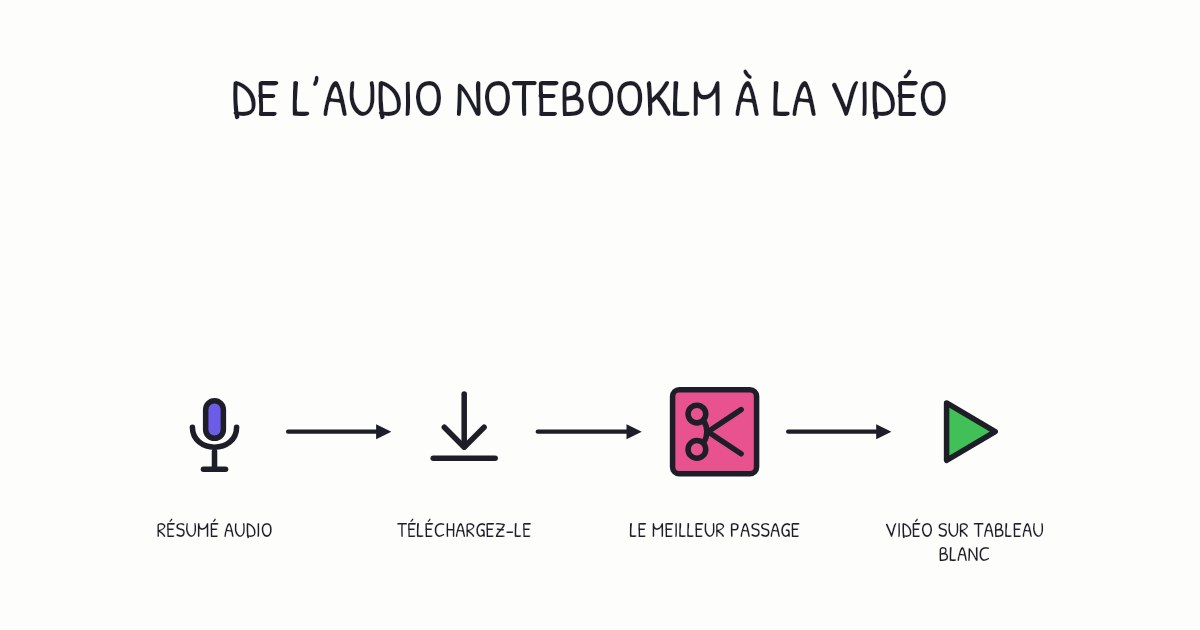
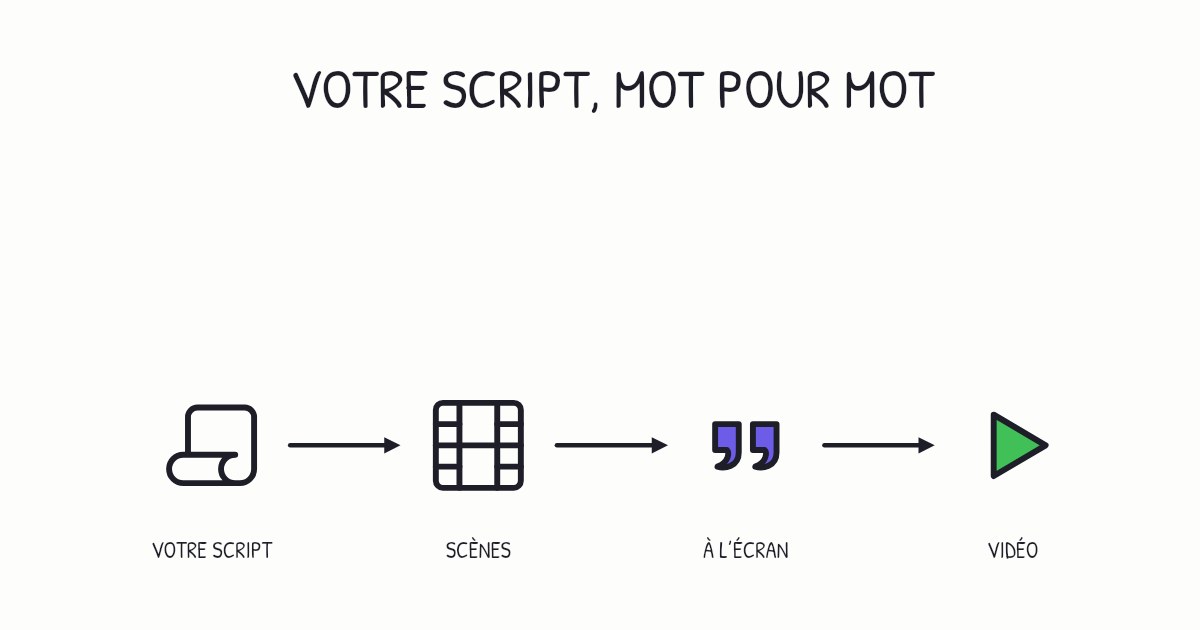
Pour transformer un résumé audio de NotebookLM en vidéo, créez-le dans Gemini Notebook (le nouveau nom de NotebookLM), téléchargez l’audio, coupez le passage qui mérite d’être montré et confiez-le à un outil qui dessine ce que disent les animateurs au moment où ils le disent. Dans Chasca, vous joignez le fichier sur la page Create et activez Use as the narration : la vidéo garde chaque mot de la conversation, la découpe en scènes à la fin des phrases et dessine chaque idée au rythme des voix. Les étapes côté Google proviennent de ses pages d’aide, que nous avons vérifiées le 3 novembre 2026.
Pourquoi transformer un résumé audio en vidéo ?
Un résumé audio (Audio Overview, en anglais) est un résumé parlé de vos propres sources, le plus souvent une conversation entre deux animateurs générés par IA. (Google a renommé NotebookLM en Gemini Notebook en juillet 2026 ; c’est le même produit.) Transformé en vidéo, ce résumé peut se regarder sans le son, se partager dans un fil d’actualité et se trouver dans les recherches de vidéos, et il montre ce que décrivent les animateurs.
Les images aident, si elles montrent ce qui est dit au moment où c’est dit. Dans 11 comparaisons expérimentales de Richard Mayer sur 11, les personnes qui recevaient des mots et des images réussissaient mieux les tests de résolution de problèmes que celles qui ne recevaient que des mots, et les images montrées au même moment que leurs mots faisaient mieux que les mêmes images montrées avant ou après. Comment transformer un enregistrement audio en vidéo détaille davantage la recherche.
Gemini Notebook peut aussi créer un résumé vidéo des mêmes sources. Transformez plutôt le résumé audio en vidéo quand la conversation vous plaît déjà et que vous voulez la garder mot pour mot, dessinée sur un tableau blanc au rythme des voix, en 16:9, 9:16 ou 1:1, avec des sous-titres. Résumés vidéo de NotebookLM vs Chasca compare les deux.
Quel format de résumé audio choisir ?
La page d’aide de Google présente quatre formats :
| Format | Ce que c’est, selon Google | En vidéo |
|---|---|---|
| Deep Dive (par défaut) | Deux animateurs décortiquent et relient les thèmes de vos sources dans une conversation vivante | Une explication portée par la conversation : gardez les quelques minutes qui valent la peine d’être montrées |
| The Brief | Une seule voix donne les points clés en moins de deux minutes | Le plus facile à transformer en vidéo courte |
| The Critique | Deux animateurs font une évaluation constructive d’un contenu, comme une dissertation ou un document de conception | Des retours sur un brouillon, pour ceux qui l’ont écrit |
| The Debate | Deux animateurs mènent un débat formel sur le sujet | Les deux faces d’une question, pour une discussion en classe |
Vous choisissez aussi la langue (les résumés audio existent dans plus de 80 langues) et la durée (Shorter, Default ou Longer, cette dernière en anglais uniquement), et vous pouvez écrire sur quoi les animateurs doivent se concentrer ou ajuster le niveau d’expertise.
Comment créer et télécharger le résumé audio ?
- Ouvrez un notebook et ajoutez vos sources. Il faut un accès en modification au notebook pour générer un résumé audio.
- Dans le panneau Studio, choisissez le résumé audio. Dans le panneau de génération, vous pouvez choisir le format, la langue et la durée, et écrire un angle. Écrivez l’angle pour votre public, par exemple : « Explique la photosynthèse à des élèves de 14 ans, avec un exemple de la vie quotidienne. »
- Patientez quelques minutes. La génération se fait en arrière-plan : vous pouvez continuer à travailler.
- Écoutez-le en entier. Google prévient que les résumés audio, voix comprises, sont générés par IA et peuvent contenir des inexactitudes ou des défauts audio : vérifiez chaque fait dans vos sources.
- Téléchargez-le. Certains notebooks dont une source est un livre numérique Google Play Livres ne permettent pas de télécharger ce qu’ils génèrent.
Comment choisir le passage à montrer ?
- Qu’il tienne dans votre offre. Dans Chasca, un enregistrement utilisé comme narration dure de 4 secondes à 1 minute avec Free et jusqu’à 30 minutes avec les offres payantes. Si le vôtre est plus long, coupez-le d’abord.
- Qu’il convienne à votre public. L’attention chute nettement après six minutes environ : pour une leçon, gardez le passage qui explique une seule idée (quelle durée pour une vidéo).
- Coupez à la fin d’une phrase et gardez les pauses naturelles. Chasca retire le silence tout au début et à la fin et conserve les pauses intermédiaires : la vidéo garde le rythme des animateurs.
- Gardez un format courant. Chasca accepte les fichiers audio (MP3, WAV, M4A, OGG, AAC ou FLAC) et les fichiers vidéo où l’on entend les voix (MP4, MOV, WebM, MKV ou M4V). Seul le son est utilisé.
Comment en faire une vidéo avec Chasca ?
- Joignez le fichier sur la page Create.
- Activez Use as the narration sur la carte de la pièce jointe. Ajoutez une ligne sur ce que la vidéo doit montrer, ou laissez Chasca choisir.
- Vérifiez la langue. Choisissez-la sur la page Create, ou laissez Chasca la déduire de l’enregistrement.
- Regardez le dessin se faire. Chasca transcrit chaque mot, découpe l’enregistrement en scènes à la fin des phrases et dessine chaque idée au moment où les animateurs l’énoncent.
- Changez ce qu’il faut. Activez ou désactivez les sous-titres, changez le style de dessin ou ajoutez de la musique, gratuitement. Les mots restent exactement tels que les animateurs les ont dits, et les sous-titres reprennent ces mots.
- Téléchargez le MP4 avec ses sous-titres, ou partagez un lien.
La vidéo consomme les minutes de l’offre comme n’importe quelle autre vidéo de même durée. Dans un résumé audio en arabe, les nombres s’écrivent en chiffres arabes orientaux sur le tableau et dans les sous-titres. La page sur la voix off donne tous les détails.
Et si vous préférez une autre voix ?
- Gardez les mots, changez la voix. Sur la vidéo terminée, changez l’option Voice : un narrateur ou l’une de vos voix personnalisées lit les mêmes mots dans une nouvelle vidéo, facturée comme une nouvelle vidéo.
- Tirez-en un nouveau script. Joignez le résumé audio sans activer Use as the narration. Chasca lit ce qui a été dit et écrit un nouveau script pour l’un de ses narrateurs ou pour votre propre voix personnalisée, ce qui convient aussi pour une vidéo plus courte que l’enregistrement.
Que vérifier avant de publier ?
- Les faits. Les animateurs résument vos sources, et Google prévient qu’ils peuvent se tromper. Vérifiez les noms, les chiffres et les affirmations dans les sources.
- Vos droits. Google indique qu’il ne revendique pas la propriété du contenu que vous générez dans Gemini Notebook et que votre usage est soumis à ses conditions. Il demande aussi de ne pas partager de contenu protégé par le droit d’auteur sans les droits nécessaires. Les animateurs reprennent vos sources : ne publiez que ce que vous avez le droit de partager.
- Les voix. Indiquez à votre public que les animateurs sont des voix générées par IA, par exemple dans la description.
- Sous-titres et transcription. Activez les sous-titres et placez la transcription sous la vidéo.
Une check-list
- Le bon format : The Brief pour une vidéo courte, Deep Dive pour une conversation.
- Un angle écrit pour votre public.
- Chaque fait vérifié dans vos sources.
- Le passage d’une seule idée, coupé à la fin d’une phrase : jusqu’à 1 minute avec Free et 30 minutes avec les offres payantes.
- Use as the narration activé, avec une ligne sur ce qu’il faut montrer.
- Les sous-titres activés, dans le bon format : 16:9, 9:16 ou 1:1.
Sources
- Google. NotebookLM is now Gemini Notebook, 16 juillet 2026. Consulté le 3 novembre 2026.
- Google. Gemini Notebook Help: generate Audio Overview. Consulté le 3 novembre 2026.
- Google. Gemini Notebook Help: privacy and terms of use. Consulté le 3 novembre 2026.
- Mayer, R. E. (2002). Multimedia learning. Psychology of Learning and Motivation, 41, 85–139.
- Mayer, R. E., & Fiorella, L. (2014). Principles for reducing extraneous processing in multimedia learning: Coherence, signaling, redundancy, spatial contiguity, and temporal contiguity principles. Dans The Cambridge Handbook of Multimedia Learning (2e éd.). Cambridge University Press.
- Chasca. Votre voix off.
Questions fréquentes
Oui. Téléchargez le résumé audio (Audio Overview) depuis Gemini Notebook, le nouveau nom de NotebookLM, puis confiez-le à un outil vidéo. Dans Chasca, joignez le fichier sur la page Create et activez Use as the narration. La vidéo garde chaque mot tel que les animateurs l’ont dit, et le tableau dessine chaque idée à leur rythme.
Créez-le dans le panneau Studio de votre notebook, puis utilisez l’option de téléchargement. La page d’aide de Google précise que certains notebooks dont une source est un livre numérique Google Play Livres ne permettent pas de télécharger ce qu’ils génèrent.
The Brief, si vous voulez une vidéo courte : Google le décrit comme une seule voix qui donne les points clés en moins de deux minutes. Deep Dive, le format par défaut, est une conversation entre deux animateurs : gardez les quelques minutes qui valent la peine d’être montrées. The Critique et The Debate conviennent aux retours sur un brouillon et aux deux faces d’une question.
Dans Chasca, un enregistrement utilisé comme narration peut durer de 4 secondes à 1 minute avec Free, et jusqu’à 30 minutes avec les offres payantes. Il consomme les minutes de l’offre comme n’importe quelle autre vidéo de même durée. Si votre résumé audio est plus long, coupez d’abord le passage qui mérite d’être montré.
Google indique qu’il ne revendique pas la propriété du contenu que vous générez dans Gemini Notebook et que votre usage est soumis à ses conditions. Les animateurs reprennent vos sources : ne publiez que ce que vous avez le droit de partager, et vérifiez d’abord les faits, car Google prévient que les résumés audio peuvent contenir des inexactitudes ou des défauts audio.