Cómo convertir un resumen en audio de NotebookLM en un video
Crea el resumen en audio en Gemini Notebook, descárgalo, recorta lo que vale la pena y deja que una pizarra dibuje lo que dicen las voces mientras lo dicen.
Por el equipo de Chasca 6 min de lectura
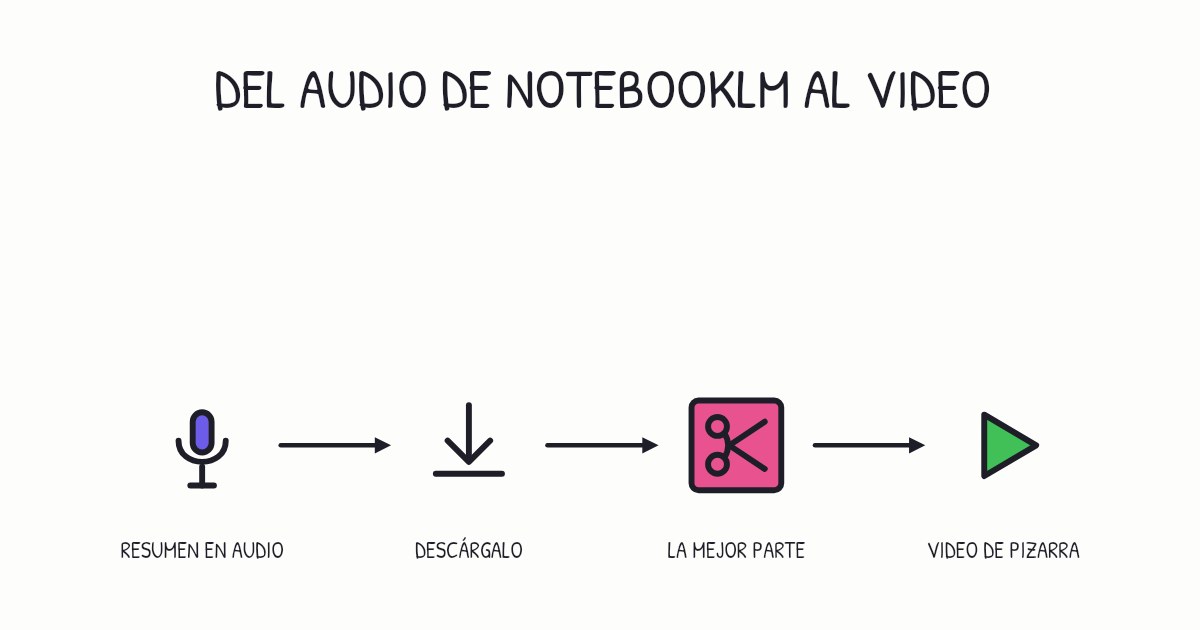
Para convertir un resumen en audio de NotebookLM en un video, créalo en Gemini Notebook (el nuevo nombre de NotebookLM), descarga el audio, recorta la parte que vale la pena mostrar y pásalo a una herramienta que dibuje lo que dicen los presentadores mientras lo dicen. En Chasca, adjuntas el archivo en la página Create y activas “Use as the narration”: el video conserva cada palabra de la conversación, la divide en escenas al final de las frases y dibuja cada idea al ritmo de las voces. Los pasos de Google que siguen salen de sus páginas de ayuda, que revisamos el 3 de noviembre de 2026.
¿Por qué convertir un resumen en audio en un video?
Un resumen en audio (Audio Overview, en inglés) es un resumen hablado de tus propias fuentes, en casi todos los formatos una conversación entre dos presentadores generados por IA. (Google cambió el nombre de NotebookLM a Gemini Notebook en julio de 2026; es el mismo producto). Convertido en video, ese resumen se puede ver sin sonido, compartir en un feed y encontrar en las búsquedas de video, y muestra lo que describen los presentadores.
Las imágenes ayudan si muestran lo que se dice cuando se dice. En 11 de 11 comparaciones experimentales de Richard Mayer, quienes recibieron palabras e imágenes resolvieron mejor las pruebas de resolución de problemas que quienes recibieron solo palabras, y las imágenes mostradas en el mismo momento que sus palabras funcionaron mejor que las mismas imágenes mostradas antes o después. Cómo convertir audio en video tiene más detalles de la investigación.
Gemini Notebook también puede hacer un resumen en video de las mismas fuentes. Convierte el resumen en audio en un video cuando ya te gusta la conversación y quieres conservarla palabra por palabra, dibujada en una pizarra al ritmo de las voces, en 16:9, 9:16 o 1:1 y con subtítulos. Resúmenes en video de NotebookLM vs. Chasca compara las dos opciones.
¿Qué formato de resumen en audio conviene elegir?
La página de ayuda de Google enumera cuatro formatos:
| Formato | Qué es, según Google | Como video |
|---|---|---|
| Deep Dive (el predeterminado) | Dos presentadores desarrollan y conectan los temas de tus fuentes en una conversación animada | Una explicación guiada por la conversación: recorta los pocos minutos que vale la pena mostrar |
| The Brief | Una sola voz da las ideas clave en menos de dos minutos | El más fácil de convertir en un video corto |
| The Critique | Dos presentadores hacen una evaluación constructiva de un material, como un ensayo o un documento de diseño | Comentarios sobre un borrador, para quienes lo escribieron |
| The Debate | Dos presentadores sostienen un debate formal sobre el tema | Los dos lados de una pregunta, para una discusión en clase |
También eliges el idioma (hay resúmenes en audio en más de 80) y la duración (Shorter, Default o Longer, que solo está en inglés), y puedes escribir en qué deben centrarse los presentadores o ajustar el nivel de dificultad.
¿Cómo se crea y se descarga el resumen en audio?
- Abre un cuaderno y agrega tus fuentes. Necesitas permiso de edición en el cuaderno para crear un resumen en audio.
- En el panel Studio, elige el resumen en audio. En el panel de generación puedes elegir el formato, el idioma y la duración, y escribir un enfoque. Escribe el enfoque pensando en tu público, por ejemplo: “Explica la fotosíntesis a chicos de 14 años, con un ejemplo cotidiano”.
- Espera un par de minutos. Se genera en segundo plano, así que puedes seguir trabajando.
- Escúchalo completo. Google advierte que los resúmenes en audio, voces incluidas, están generados por IA y pueden contener imprecisiones o fallos de audio, así que revisa cada dato con tus fuentes.
- Descárgalo. Algunos cuadernos con un libro electrónico de Google Play Libros como fuente no pueden descargar lo que generan.
¿Cómo eliges la parte que vale la pena mostrar?
- Que quepa en tu plan. En Chasca, una grabación usada como narración dura de 4 segundos a 1 minuto en el plan Free y hasta 30 minutos en los planes de pago. Si la tuya es más larga, recórtala primero.
- Que funcione para tu público. La atención cae mucho después de unos seis minutos, así que, para una clase, quédate con el tramo que explica una sola idea (cuánto debe durar un video).
- Corta al final de una frase y deja las pausas naturales. Chasca recorta el silencio del principio y del final y mantiene las pausas intermedias, así que el video conserva el ritmo de los presentadores.
- Usa un formato común. Chasca acepta archivos de audio (MP3, WAV, M4A, OGG, AAC o FLAC) y archivos de video con las voces (MP4, MOV, WebM, MKV o M4V). Solo se usa el sonido.
¿Cómo se convierte en video con Chasca?
- Adjunta el archivo en la página Create.
- Activa “Use as the narration” en la tarjeta del archivo adjunto. Agrega una línea sobre lo que debe mostrar el video, o deja que Chasca decida.
- Revisa el idioma. Elígelo en la página Create, o deja que Chasca lo deduzca de la grabación.
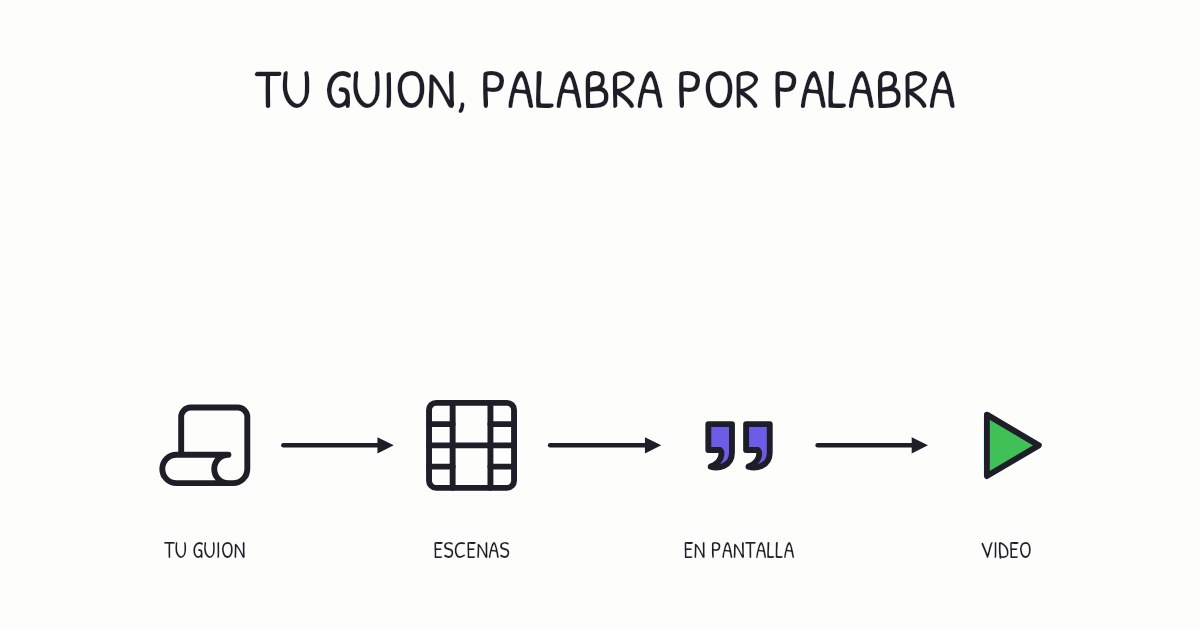
- Mira cómo se dibuja. Chasca transcribe cada palabra, divide la grabación en escenas al final de las frases y dibuja cada idea a medida que la dicen los presentadores.
- Cambia lo que necesites. Activa o desactiva los subtítulos, cambia el estilo de dibujo o agrega música, gratis. Las palabras quedan exactamente como las dijeron los presentadores, y los subtítulos usan esas palabras.
- Descarga el MP4 con subtítulos, o comparte un enlace.
El video usa los minutos del plan como cualquier otro video de la misma duración. En un resumen en audio en árabe, los números se escriben con dígitos arábigo-índicos en la pizarra y en los subtítulos. La página de voz en off tiene los detalles.
¿Y si prefieres otra voz?
- Conserva las palabras y cambia la voz. En el video terminado, cambia la opción “Voice”: un narrador o una de tus voces personalizadas lee las mismas palabras en un video nuevo, que se cobra como uno nuevo.
- Haz un guion nuevo a partir de él. Adjunta el resumen en audio sin activar “Use as the narration”. Chasca lee lo que se dijo y escribe un guion nuevo para uno de sus narradores o para tu propia voz personalizada, lo que también sirve para un video más corto que la grabación.
¿Qué conviene revisar antes de publicar?
- Los datos. Los presentadores resumen tus fuentes, y Google advierte que pueden equivocarse. Revisa nombres, cifras y afirmaciones con las fuentes.
- Tus derechos. Google dice que no reclama la propiedad del contenido que generas en Gemini Notebook y que tu uso está sujeto a sus condiciones. También pide no compartir contenido protegido por derechos de autor sin tener los derechos necesarios. Los presentadores vuelven a contar tus fuentes, así que publica solo lo que tienes derecho a compartir.
- Las voces. Dile a tu público que los presentadores son voces generadas por IA, por ejemplo en la descripción.
- Subtítulos y transcripción. Activa los subtítulos y pon la transcripción debajo del video.
Lista de verificación
- El formato adecuado: The Brief para un video corto, Deep Dive para una conversación.
- Un enfoque escrito para tu público.
- Cada dato revisado con tus fuentes.
- El tramo de una sola idea, cortado al final de una frase: hasta 1 minuto en Free y 30 minutos en los planes de pago.
- “Use as the narration” activado, con una línea sobre lo que hay que mostrar.
- Subtítulos activados, en el formato adecuado: 16:9, 9:16 o 1:1.
Fuentes
- Google. NotebookLM is now Gemini Notebook, 16 de julio de 2026. Consultado el 3 de noviembre de 2026.
- Google. Gemini Notebook Help: generate Audio Overview. Consultado el 3 de noviembre de 2026.
- Google. Gemini Notebook Help: privacy and terms of use. Consultado el 3 de noviembre de 2026.
- Mayer, R. E. (2002). Multimedia learning. Psychology of Learning and Motivation, 41, 85–139.
- Mayer, R. E. y Fiorella, L. (2014). Principles for reducing extraneous processing in multimedia learning: Coherence, signaling, redundancy, spatial contiguity, and temporal contiguity principles. En The Cambridge Handbook of Multimedia Learning (2.ª ed.). Cambridge University Press.
- Chasca. Tu voz en off.
Lo que la gente pregunta
Sí. Descarga el resumen en audio (Audio Overview) de Gemini Notebook, el nuevo nombre de NotebookLM, y pásalo a una herramienta de video. En Chasca, adjunta el archivo en la página Create y activa “Use as the narration”. El video conserva cada palabra tal como la dijeron los presentadores, y la pizarra dibuja cada idea a su ritmo.
Créalo en el panel Studio de tu cuaderno y luego descárgalo con la opción de descarga. La página de ayuda de Google advierte que algunos cuadernos con un libro electrónico de Google Play Libros como fuente no pueden descargar lo que generan.
The Brief, si quieres un video corto: Google lo describe como una sola voz que da las ideas clave en menos de dos minutos. Deep Dive, el formato predeterminado, es una conversación entre dos presentadores, así que recorta los pocos minutos que vale la pena mostrar. The Critique y The Debate sirven para comentar un borrador y para mostrar los dos lados de una pregunta.
En Chasca, una grabación usada como narración puede durar de 4 segundos a 1 minuto en el plan Free, y hasta 30 minutos en los planes de pago. Usa los minutos del plan como cualquier otro video de la misma duración. Si tu resumen en audio es más largo, recorta primero la parte que vale la pena mostrar.
Google dice que no reclama la propiedad del contenido que generas en Gemini Notebook y que tu uso está sujeto a sus condiciones. Los presentadores vuelven a contar tus fuentes, así que publica solo lo que tienes derecho a compartir, y revisa antes los datos: Google advierte que los resúmenes en audio pueden contener imprecisiones o fallos de audio.