NotebookLM के Audio Overview को वीडियो में कैसे बदलें
Gemini Notebook में Audio Overview बनाएं, डाउनलोड करें, दिखाने लायक हिस्सा काटें, और व्हाइटबोर्ड को वही ड्रॉ करने दें जो आवाज़ें उसी पल कह रही हैं।
Chasca टीम की ओर से पढ़ने में 6 मिनट
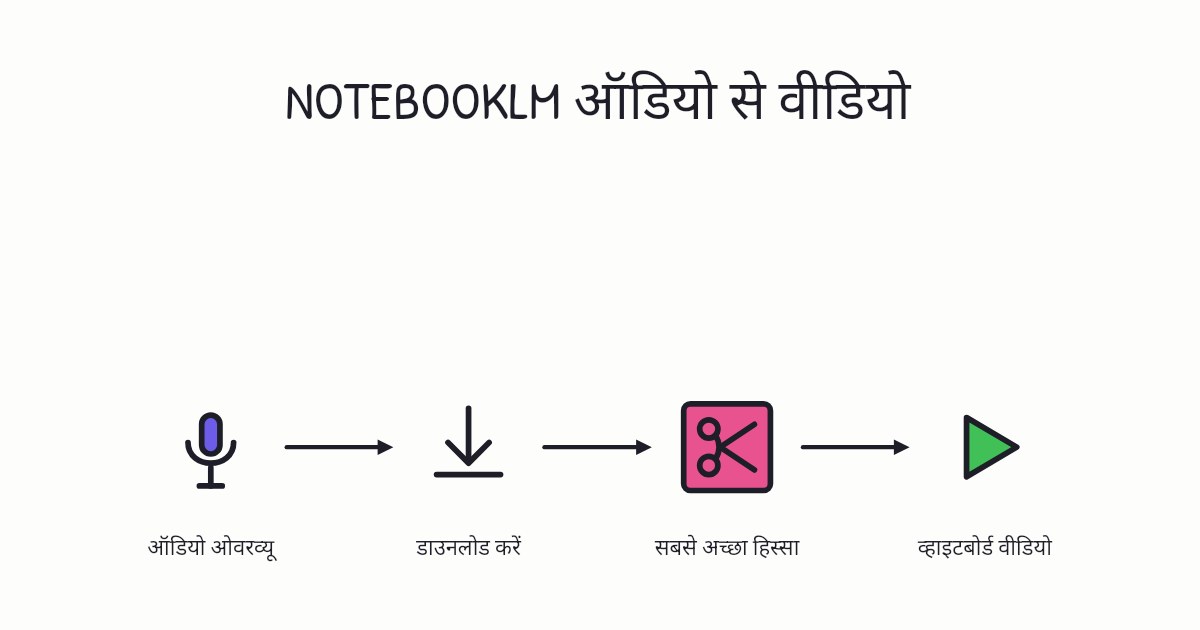
NotebookLM के Audio Overview को वीडियो में बदलने के लिए, उसे Gemini Notebook (NotebookLM का नया नाम) में बनाएं, ऑडियो डाउनलोड करें, दिखाने लायक हिस्सा काटें, और उसे ऐसे टूल को दें जो होस्ट की कही बात उसी पल ड्रॉ करे। Chasca में आप फ़ाइल को Create पेज पर जोड़ते हैं और “Use as the narration” पर टिक करते हैं: वीडियो बातचीत का हर शब्द रखता है, वाक्यों के आख़िर में उसे सीन में बांटता है, और हर आइडिया आवाज़ों की रफ़्तार के साथ ड्रॉ करता है। नीचे दिए Google के स्टेप उसके हेल्प पेजों से लिए गए हैं, जिन्हें हमने 3 नवंबर 2026 को जांचा।
Audio Overview को वीडियो में क्यों बदलें?
Audio Overview आपके अपने सोर्स का बोला हुआ सारांश है, ज़्यादातर फ़ॉर्मेट में दो AI होस्ट की बातचीत। (Google ने जुलाई 2026 में NotebookLM का नाम बदलकर Gemini Notebook कर दिया; प्रोडक्ट वही है।) वीडियो बनने पर यह सारांश बिना आवाज़ के देखा जा सकता है, फ़ीड में शेयर हो सकता है और वीडियो सर्च में मिल सकता है, और होस्ट जो बताते हैं वह दिखता भी है।
तस्वीरें मदद करती हैं, अगर वे वही दिखाएं जो कहा जा रहा है, उसी पल जब कहा जा रहा है। Richard Mayer की 11 में से 11 प्रयोगात्मक तुलनाओं में, जिन लोगों को शब्दों के साथ तस्वीरें मिलीं, उन्होंने सिर्फ़ शब्द पाने वालों से बेहतर तरीके से सवाल हल किए, और अपने शब्दों के साथ उसी पल दिखाई गई तस्वीरें, पहले या बाद में दिखाई गई उन्हीं तस्वीरों से बेहतर रहीं। ऑडियो रिकॉर्डिंग को वीडियो में कैसे बदलें में इस रिसर्च पर और जानकारी है।
Gemini Notebook उन्हीं सोर्स से वीडियो ओवरव्यू भी बना सकता है। Audio Overview को वीडियो में तब बदलें जब आपको बातचीत पहले से पसंद हो और आप उसे हूबहू रखना चाहें, आवाज़ों की रफ़्तार के साथ व्हाइटबोर्ड पर ड्रॉ होते हुए, 16:9, 9:16 या 1:1 में और सबटाइटल के साथ। NotebookLM वीडियो ओवरव्यू बनाम Chasca में दोनों की तुलना है।
Audio Overview का कौन-सा फ़ॉर्मेट चुनें?
Google का हेल्प पेज चार फ़ॉर्मेट बताता है:
| फ़ॉर्मेट | Google के मुताबिक यह क्या है | वीडियो के रूप में |
|---|---|---|
| Deep Dive (डिफ़ॉल्ट) | दो होस्ट एक जीवंत बातचीत में आपके सोर्स के विषयों को खोलते और जोड़ते हैं | बातचीत पर चलने वाला एक्सप्लेनर: दिखाने लायक कुछ मिनट काट लें |
| The Brief | एक आवाज़ दो मिनट से कम में मुख्य बातें बताती है | छोटे वीडियो में बदलने के लिए सबसे आसान |
| The Critique | दो होस्ट किसी निबंध या डिज़ाइन डॉक्यूमेंट जैसी सामग्री का रचनात्मक आकलन करते हैं | किसी ड्राफ़्ट पर फ़ीडबैक, उसे लिखने वालों के लिए |
| The Debate | दो होस्ट विषय पर औपचारिक बहस करते हैं | किसी सवाल के दोनों पहलू, क्लास में चर्चा के लिए |
आप भाषा भी चुनते हैं (Audio Overview 80 से ज़्यादा भाषाओं में बनते हैं) और लंबाई भी (Shorter, Default या Longer, जिसमें Longer सिर्फ़ अंग्रेज़ी में है), और आप लिख सकते हैं कि होस्ट किस पर ध्यान दें, या जानकारी का स्तर तय कर सकते हैं।
Audio Overview कैसे बनाएं और डाउनलोड करें?
- कोई नोटबुक खोलें और अपने सोर्स जोड़ें। Audio Overview बनाने के लिए आपको नोटबुक में एडिट करने की अनुमति चाहिए।
- Studio पैनल में Audio Overview चुनें। जनरेशन पैनल में आप फ़ॉर्मेट, भाषा और लंबाई चुन सकते हैं, और फ़ोकस लिख सकते हैं। फ़ोकस अपने दर्शकों को ध्यान में रखकर लिखें, जैसे: “14 साल के बच्चों को प्रकाश संश्लेषण समझाओ, रोज़मर्रा की ज़िंदगी के एक उदाहरण के साथ।”
- कुछ मिनट इंतज़ार करें। यह बैकग्राउंड में बनता है, इसलिए आप काम करते रह सकते हैं।
- पूरा सुनें। Google बताता है कि Audio Overview, आवाज़ों समेत, AI से बनते हैं और उनमें गलतियां या ऑडियो की गड़बड़ियां हो सकती हैं, इसलिए हर तथ्य अपने सोर्स से मिलाएं।
- डाउनलोड करें। जिन नोटबुक में Google Play Books की कोई ई-बुक सोर्स है, उनमें से कुछ में बनी चीज़ें डाउनलोड नहीं हो सकतीं।
दिखाने लायक हिस्सा कैसे चुनें?
- आपके प्लान में फ़िट हो। Chasca में नैरेशन के रूप में इस्तेमाल होने वाली रिकॉर्डिंग Free पर 4 सेकंड से 1 मिनट तक और पेड प्लान पर 30 मिनट तक की हो सकती है। अगर आपकी रिकॉर्डिंग लंबी है, तो पहले उसे काट लें।
- आपके दर्शकों के लिए ठीक हो। करीब छह मिनट के बाद ध्यान तेज़ी से घटता है, इसलिए पाठ के लिए वह हिस्सा रखें जो एक ही आइडिया समझाता है (वीडियो कितना लंबा हो)।
- वाक्य के आख़िर में काटें, और बीच के स्वाभाविक ठहराव रहने दें। Chasca बिल्कुल शुरुआत और आख़िर की ख़ामोशी हटाता है और बीच के ठहराव रखता है, इसलिए वीडियो होस्ट की रफ़्तार बनाए रखता है।
- आम फ़ॉर्मेट में रखें। Chasca ऑडियो फ़ाइलें (MP3, WAV, M4A, OGG, AAC या FLAC) और आवाज़ों वाली वीडियो फ़ाइलें (MP4, MOV, WebM, MKV या M4V) लेता है। सिर्फ़ आवाज़ इस्तेमाल होती है।
Chasca से इसे वीडियो में कैसे बदलें?
- Create पेज पर फ़ाइल जोड़ें।
- अटैचमेंट कार्ड पर “Use as the narration” पर टिक करें। एक लाइन में बताएं कि वीडियो में क्या दिखना चाहिए, या यह Chasca पर छोड़ दें।
- भाषा जांचें। Create पेज पर भाषा चुनें, या Chasca को रिकॉर्डिंग से पहचानने दें।
- ड्रॉइंग बनते देखें। Chasca हर शब्द लिखता है, वाक्यों के आख़िर में रिकॉर्डिंग को सीन में बांटता है, और होस्ट के बोलते-बोलते हर आइडिया ड्रॉ करता है।
- जो बदलना हो, बदलें। सबटाइटल चालू या बंद करें, ड्रॉइंग स्टाइल बदलें या म्यूज़िक जोड़ें, फ़्री में। शब्द ठीक वैसे ही रहते हैं जैसे होस्ट ने कहे, और सबटाइटल उन्हीं शब्दों में होते हैं।
- सबटाइटल के साथ MP4 डाउनलोड करें, या लिंक शेयर करें।
यह वीडियो उसी लंबाई के किसी भी दूसरे वीडियो की तरह प्लान के मिनट इस्तेमाल करता है। अरबी के Audio Overview में, बोर्ड पर और सबटाइटल में संख्याएं अरबी अंकों में लिखी जाती हैं। वॉइसओवर वाले पेज पर पूरी जानकारी है।
अगर आपको कोई और आवाज़ चाहिए तो?
- शब्द वही रखें, आवाज़ बदलें। तैयार वीडियो पर Voice का विकल्प बदलें: कोई नैरेटर या आपकी कोई कस्टम आवाज़ वही शब्द एक नए वीडियो में पढ़ती है, जिसका खर्च नए वीडियो जितना ही होता है।
- इससे नई स्क्रिप्ट बनवाएं। Audio Overview को “Use as the narration” पर टिक किए बिना जोड़ें। Chasca पढ़ता है कि क्या कहा गया, और अपने किसी नैरेटर या आपकी अपनी कस्टम आवाज़ के लिए नई स्क्रिप्ट लिखता है, जो रिकॉर्डिंग से छोटे वीडियो के लिए भी ठीक है।
पब्लिश करने से पहले क्या जांचें?
- तथ्य। होस्ट आपके सोर्स का सारांश बताते हैं, और Google चेतावनी देता है कि उनसे गलती हो सकती है। नाम, संख्याएं और दावे सोर्स से मिलाएं।
- आपके अधिकार। Google कहता है कि Gemini Notebook में आप जो कंटेंट बनाते हैं, उस पर वह मालिकाना हक़ का दावा नहीं करता, और आपका इस्तेमाल Google की शर्तों के अधीन है। वह यह भी कहता है कि ज़रूरी अधिकारों के बिना कॉपीराइट वाला कंटेंट शेयर न करें। होस्ट आपके सोर्स की बातें दोहराते हैं, इसलिए सिर्फ़ वही पब्लिश करें जिसे शेयर करने का आपको अधिकार है।
- आवाज़ें। दर्शकों को बताएं कि होस्ट AI आवाज़ें हैं, जैसे डिस्क्रिप्शन में।
- सबटाइटल और ट्रांसक्रिप्ट। सबटाइटल चालू करें, और ट्रांसक्रिप्ट वीडियो के नीचे रखें।
एक चेकलिस्ट
- सही फ़ॉर्मेट: छोटे वीडियो के लिए The Brief, बातचीत के लिए Deep Dive।
- दर्शकों को ध्यान में रखकर लिखा गया फ़ोकस।
- हर तथ्य अपने सोर्स से जांचा हुआ।
- एक आइडिया जितना हिस्सा, वाक्य के आख़िर में कटा हुआ: Free पर 1 मिनट तक और पेड प्लान पर 30 मिनट तक।
- “Use as the narration” पर टिक, साथ में एक लाइन कि क्या दिखाना है।
- सबटाइटल चालू, सही फ़्रेम में: 16:9, 9:16 या 1:1।
स्रोत
- Google. NotebookLM is now Gemini Notebook, 16 जुलाई 2026. 3 नवंबर 2026 को देखा गया।
- Google. Gemini Notebook Help: generate Audio Overview. 3 नवंबर 2026 को देखा गया।
- Google. Gemini Notebook Help: privacy and terms of use. 3 नवंबर 2026 को देखा गया।
- Mayer, R. E. (2002). Multimedia learning. Psychology of Learning and Motivation, 41, 85–139.
- Mayer, R. E., & Fiorella, L. (2014). Principles for reducing extraneous processing in multimedia learning: Coherence, signaling, redundancy, spatial contiguity, and temporal contiguity principles. In The Cambridge Handbook of Multimedia Learning (2nd ed.). Cambridge University Press.
- Chasca. आपका वॉइसओवर।
लोग अक्सर पूछते हैं
हां। Gemini Notebook से, जो NotebookLM का नया नाम है, Audio Overview डाउनलोड करें और उसे किसी वीडियो टूल को दें। Chasca में, फ़ाइल को Create पेज पर जोड़ें और “Use as the narration” पर टिक करें। वीडियो हर शब्द वैसा ही रखता है जैसा होस्ट ने कहा, और बोर्ड हर आइडिया उनकी रफ़्तार के साथ ड्रॉ करता है।
इसे अपने नोटबुक के Studio पैनल में बनाएं, फिर डाउनलोड का विकल्प चुनें। Google का हेल्प पेज बताता है कि जिन नोटबुक में Google Play Books की कोई ई-बुक सोर्स है, उनमें से कुछ में बनी चीज़ें डाउनलोड नहीं हो सकतीं।
छोटे वीडियो के लिए The Brief: Google इसे ऐसी एक आवाज़ बताता है जो दो मिनट से कम में मुख्य बातें बताती है। Deep Dive, जो डिफ़ॉल्ट फ़ॉर्मेट है, दो होस्ट की बातचीत है, इसलिए उसमें से दिखाने लायक कुछ मिनट काट लें। The Critique और The Debate किसी ड्राफ़्ट पर फ़ीडबैक और किसी सवाल के दोनों पहलू दिखाने के लिए ठीक हैं।
Chasca में नैरेशन के रूप में इस्तेमाल होने वाली रिकॉर्डिंग Free पर 4 सेकंड से 1 मिनट तक, और पेड प्लान पर 30 मिनट तक की हो सकती है। यह उसी लंबाई के किसी भी दूसरे वीडियो की तरह प्लान के मिनट इस्तेमाल करती है। अगर आपका Audio Overview इससे लंबा है, तो पहले दिखाने लायक हिस्सा काट लें।
Google कहता है कि Gemini Notebook में आप जो कंटेंट बनाते हैं, उस पर वह मालिकाना हक़ का दावा नहीं करता, और आपका इस्तेमाल Google की शर्तों के अधीन है। होस्ट आपके सोर्स की बातें दोहराते हैं, इसलिए सिर्फ़ वही पब्लिश करें जिसे शेयर करने का आपको अधिकार है, और पहले तथ्य जांच लें: Google बताता है कि Audio Overview में गलतियां या ऑडियो की गड़बड़ियां हो सकती हैं।