So machst du aus einer Audio-Zusammenfassung von NotebookLM ein Video
Audio-Zusammenfassung in Gemini Notebook erstellen, herunterladen, den besten Teil schneiden und ein Whiteboard zeichnen lassen, was die Stimmen gerade sagen.
Vom Chasca-Team 6 Min. Lesezeit
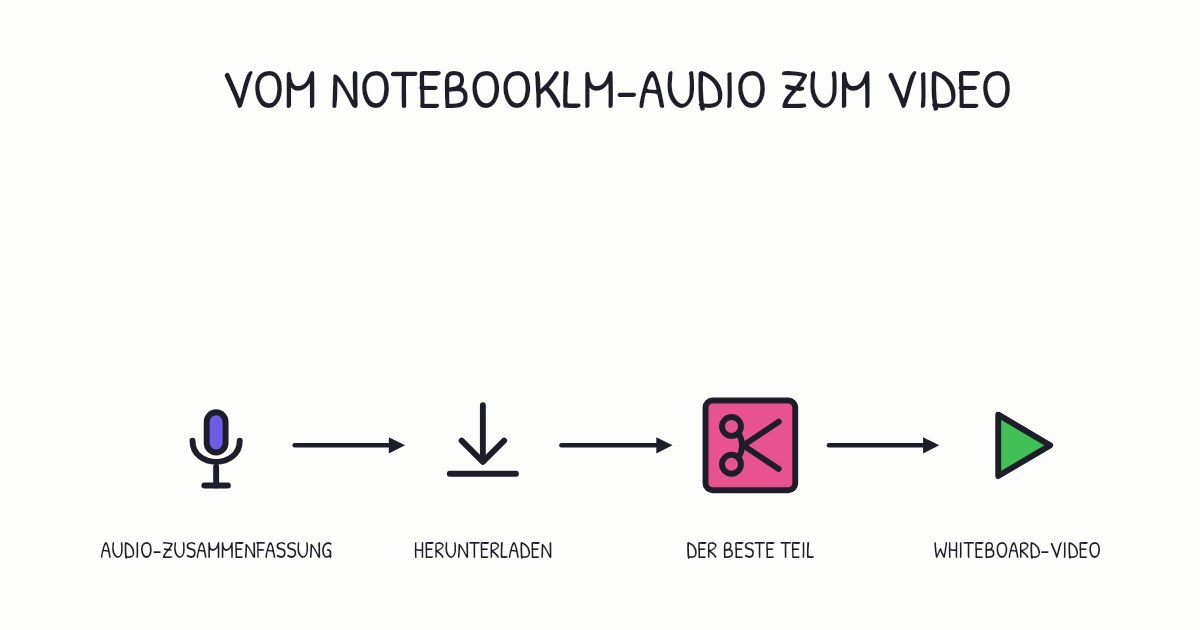
Um aus einer Audio-Zusammenfassung von NotebookLM ein Video zu machen, erstellst du sie in Gemini Notebook (so heißt NotebookLM jetzt), lädst das Audio herunter, schneidest den Teil heraus, der sich zu zeigen lohnt, und gibst ihn einem Tool, das zeichnet, was die Sprecher sagen, während sie es sagen. In Chasca lädst du die Datei auf der Seite Create hoch und aktivierst Use as the narration: Das Video behält jedes Wort des Gesprächs, teilt es am Ende von Sätzen in Szenen und zeichnet jede Idee im Tempo der Stimmen. Die Schritte bei Google stammen von seinen Hilfeseiten, die wir am 3. November 2026 geprüft haben.
Warum eine Audio-Zusammenfassung in ein Video verwandeln?
Eine Audio-Zusammenfassung (Audio Overview) ist eine gesprochene Zusammenfassung deiner eigenen Quellen, in den meisten Formaten ein Gespräch zwischen zwei KI-Sprechern. (Google hat NotebookLM im Juli 2026 in Gemini Notebook umbenannt; es ist dasselbe Produkt.) Als Video lässt sich diese Zusammenfassung ohne Ton ansehen, in einem Feed teilen und in der Videosuche finden, und sie zeigt, was die Sprecher beschreiben.
Bilder helfen, wenn sie zeigen, was gesagt wird, während es gesagt wird. In 11 von 11 experimentellen Vergleichen von Richard Mayer schnitten Menschen, die Worte und Bilder bekamen, bei Tests zum Problemlösen besser ab als Menschen, die nur Worte bekamen, und Bilder, die im selben Moment wie ihre Worte erschienen, wirkten besser als dieselben Bilder davor oder danach. So machst du aus einer Audioaufnahme ein Video bringt mehr zur Forschung.
Gemini Notebook kann aus denselben Quellen auch eine Video-Zusammenfassung machen. Mach stattdessen aus der Audio-Zusammenfassung ein Video, wenn dir das Gespräch schon gefällt und du es Wort für Wort behalten willst, im Tempo der Stimmen auf ein Whiteboard gezeichnet, in 16:9, 9:16 oder 1:1 und mit Untertiteln. Video-Zusammenfassungen von NotebookLM vs. Chasca vergleicht beides.
Welches Format der Audio-Zusammenfassung solltest du wählen?
Die Hilfeseite von Google nennt vier Formate:
| Format | Was es laut Google ist | Als Video |
|---|---|---|
| Deep Dive (Standard) | Zwei Sprecher gehen die Themen deiner Quellen in einem lebhaften Gespräch durch und verbinden sie | Ein Erklärvideo, das vom Gespräch lebt: schneide die paar Minuten heraus, die sich zu zeigen lohnen |
| The Brief | Eine einzelne Stimme fasst die wichtigsten Punkte in weniger als zwei Minuten zusammen | Am einfachsten in ein kurzes Video zu verwandeln |
| The Critique | Zwei Sprecher bewerten Material wie einen Aufsatz oder ein Designdokument konstruktiv | Feedback auf einen Entwurf, für die Menschen, die ihn geschrieben haben |
| The Debate | Zwei Sprecher führen eine formelle Debatte über das Thema | Die zwei Seiten einer Frage, für eine Diskussion im Unterricht |
Außerdem wählst du die Sprache (Audio-Zusammenfassungen gibt es in mehr als 80 Sprachen) und die Länge (Shorter, Default oder Longer, das es nur auf Englisch gibt), und du kannst schreiben, worauf sich die Sprecher konzentrieren sollen, oder das Niveau anpassen.
Wie erstellst du die Audio-Zusammenfassung und lädst sie herunter?
- Öffne ein Notebook und füge deine Quellen hinzu. Um eine Audio-Zusammenfassung zu erstellen, brauchst du Bearbeitungsrechte für das Notebook.
- Wähle im Studio-Bereich die Audio-Zusammenfassung. Im Bereich für die Erstellung kannst du Format, Sprache und Länge wählen und einen Schwerpunkt eingeben. Schreib den Schwerpunkt für dein Publikum, zum Beispiel: „Erkläre 14-Jährigen die Fotosynthese, mit einem Beispiel aus dem Alltag.“
- Warte ein paar Minuten. Die Zusammenfassung entsteht im Hintergrund, du kannst also weiterarbeiten.
- Hör sie dir ganz an. Google weist darauf hin, dass Audio-Zusammenfassungen samt Stimmen KI-generiert sind und Ungenauigkeiten oder Audiofehler enthalten können, also prüf jeden Fakt anhand deiner Quellen.
- Lade sie herunter. Manche Notebooks mit einem E-Book aus Google Play Bücher als Quelle können das Erstellte nicht herunterladen.
Wie findest du den Teil, der sich zu zeigen lohnt?
- Passend zu deinem Tarif. In Chasca dauert eine Aufnahme, die als Vertonung dient, in Free 4 Sekunden bis 1 Minute und in den kostenpflichtigen Tarifen bis zu 30 Minuten. Ist deine länger, schneide sie zuerst.
- Passend zu deinem Publikum. Die Aufmerksamkeit lässt nach etwa sechs Minuten deutlich nach, also nimm für eine Lektion den Abschnitt, der eine einzige Idee erklärt (wie lang ein Video sein sollte).
- Schneide am Ende eines Satzes und lass die natürlichen Pausen drin. Chasca entfernt die Stille ganz am Anfang und am Ende und behält die Pausen dazwischen, sodass das Video das Tempo der Sprecher behält.
- Bleib bei einem gängigen Format. Chasca nimmt Audiodateien (MP3, WAV, M4A, OGG, AAC oder FLAC) und Videodateien, in denen die Stimmen zu hören sind (MP4, MOV, WebM, MKV oder M4V). Verwendet wird nur der Ton.
Wie machst du mit Chasca ein Video daraus?
- Lade die Datei auf der Seite Create hoch.
- Aktiviere Use as the narration auf der Karte der hochgeladenen Datei. Schreib in einer Zeile dazu, was das Video zeigen soll, oder überlass das Chasca.
- Prüf die Sprache. Wähle sie auf der Seite Create, oder lass Chasca sie aus der Aufnahme erkennen.
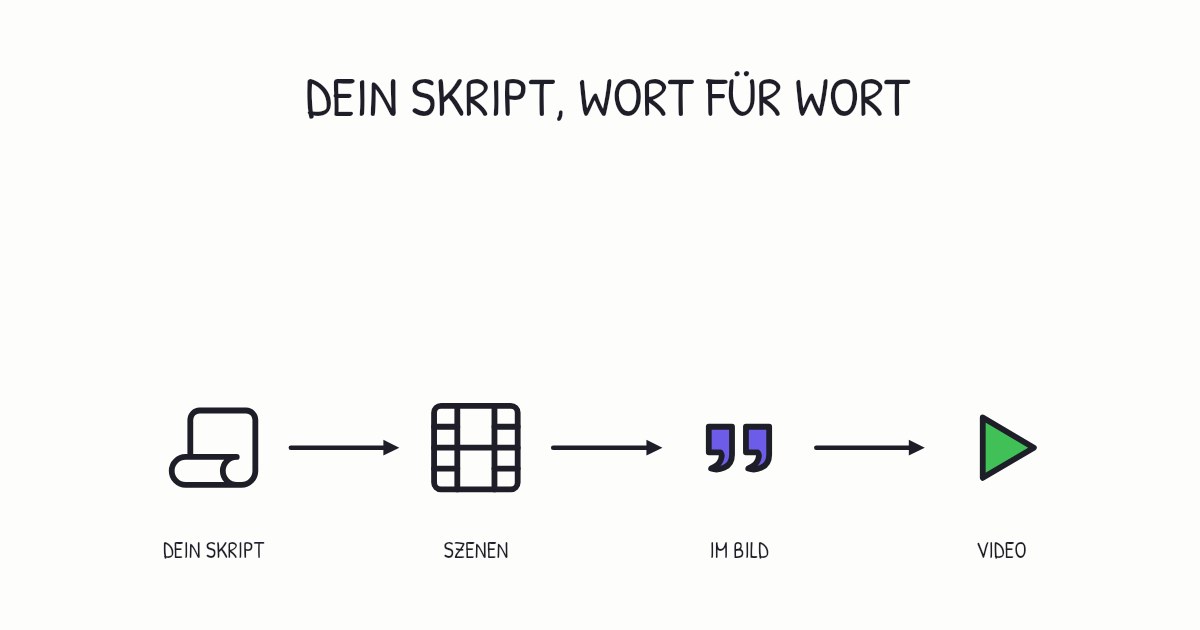
- Sieh beim Zeichnen zu. Chasca schreibt jedes Wort mit, teilt die Aufnahme am Ende von Sätzen in Szenen und zeichnet jede Idee, während die Sprecher sie aussprechen.
- Ändere, was du brauchst. Schalte Untertitel ein oder aus, wechsle den Zeichenstil oder füge Musik hinzu, kostenlos. Die Worte bleiben genau so, wie die Sprecher sie gesagt haben, und die Untertitel verwenden diese Worte.
- Lade das MP4 mit Untertiteln herunter oder teile einen Link.
Das Video verbraucht Tarifminuten wie jedes andere Video derselben Länge. In einer arabischen Audio-Zusammenfassung werden Zahlen auf dem Whiteboard und in den Untertiteln mit ostarabischen Ziffern geschrieben. Die Seite zum Voice-over hat die Details.
Und wenn du lieber eine andere Stimme willst?
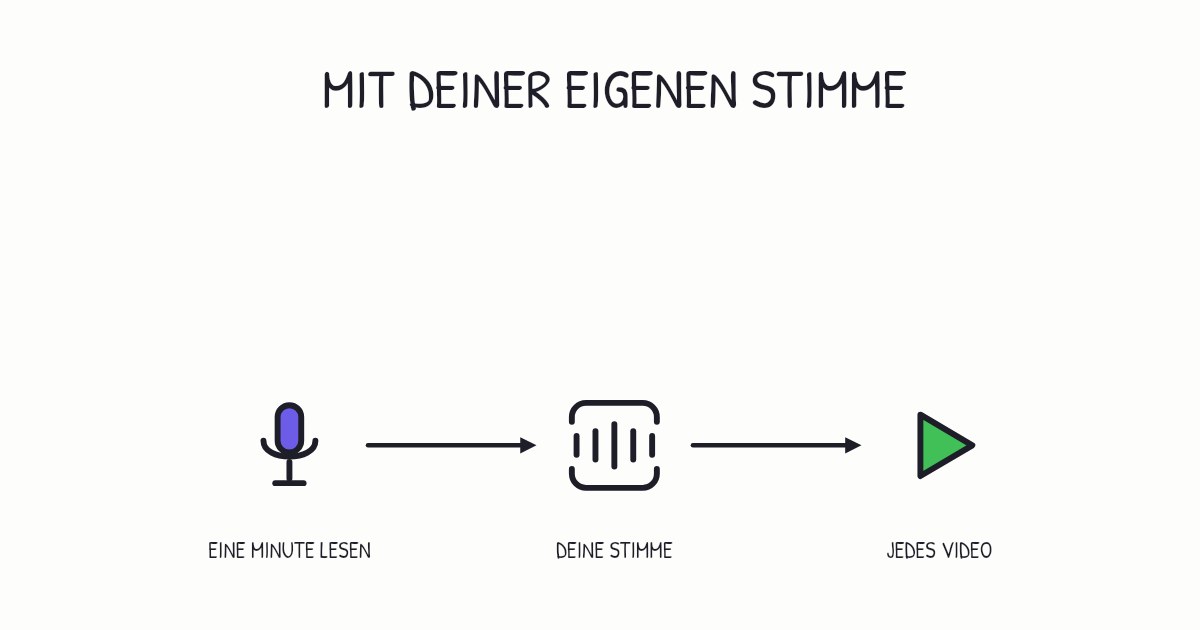
- Behalte die Worte, wechsle die Stimme. Ändere beim fertigen Video die Option Voice: Eine Sprecherstimme oder eine deiner persönlichen Stimmen liest dieselben Worte in einem neuen Video, das wie ein neues abgerechnet wird.
- Mach daraus ein neues Skript. Lade die Audio-Zusammenfassung hoch, ohne Use as the narration zu aktivieren. Chasca liest, was gesagt wurde, und schreibt ein neues Skript für eine seiner Sprecherstimmen oder für deine eigene persönliche Stimme, was auch zu einem Video passt, das kürzer ist als die Aufnahme.
Was solltest du vor dem Veröffentlichen prüfen?
- Die Fakten. Die Sprecher fassen deine Quellen zusammen, und Google warnt, dass sie sich irren können. Prüf Namen, Zahlen und Aussagen anhand der Quellen.
- Deine Rechte. Google sagt, dass es keine Eigentumsrechte an den Inhalten beansprucht, die du in Gemini Notebook erstellst, und dass deine Nutzung den Nutzungsbedingungen von Google unterliegt. Es bittet außerdem darum, urheberrechtlich geschützte Inhalte nicht ohne die nötigen Rechte zu teilen. Die Sprecher geben deine Quellen wieder, also veröffentliche nur, was du teilen darfst.
- Die Stimmen. Sag deinem Publikum, dass die Sprecher KI-Stimmen sind, zum Beispiel in der Beschreibung.
- Untertitel und Transkript. Schalte die Untertitel ein und stell das Transkript unter das Video.
Eine Checkliste
- Das passende Format: The Brief für ein kurzes Video, Deep Dive für ein Gespräch.
- Ein Schwerpunkt, geschrieben für dein Publikum.
- Jeder Fakt anhand deiner Quellen geprüft.
- Der Abschnitt zu einer einzigen Idee, am Ende eines Satzes geschnitten: bis zu 1 Minute in Free und 30 Minuten in den kostenpflichtigen Tarifen.
- Use as the narration aktiviert, mit einer Zeile dazu, was gezeigt werden soll.
- Untertitel an, im passenden Format: 16:9, 9:16 oder 1:1.
Quellen
- Google. NotebookLM is now Gemini Notebook, 16. Juli 2026. Abgerufen am 3. November 2026.
- Google. Gemini Notebook Help: generate Audio Overview. Abgerufen am 3. November 2026.
- Google. Gemini Notebook Help: privacy and terms of use. Abgerufen am 3. November 2026.
- Mayer, R. E. (2002). Multimedia learning. Psychology of Learning and Motivation, 41, 85–139.
- Mayer, R. E., & Fiorella, L. (2014). Principles for reducing extraneous processing in multimedia learning: Coherence, signaling, redundancy, spatial contiguity, and temporal contiguity principles. In The Cambridge Handbook of Multimedia Learning (2. Aufl.). Cambridge University Press.
- Chasca. Dein Voice-over.
Häufige Fragen
Ja. Lade die Audio-Zusammenfassung (Audio Overview) aus Gemini Notebook herunter, so heißt NotebookLM jetzt, und gib sie einem Video-Tool. In Chasca lädst du die Datei auf der Seite Create hoch und aktivierst Use as the narration. Das Video behält jedes Wort so, wie die Sprecher es gesagt haben, und das Whiteboard zeichnet jede Idee in ihrem Tempo.
Erstell sie im Studio-Bereich deines Notebooks und nutze dann die Download-Option. Die Hilfeseite von Google weist darauf hin, dass manche Notebooks mit einem E-Book aus Google Play Bücher als Quelle das Erstellte nicht herunterladen können.
The Brief, wenn du ein kurzes Video willst: Google beschreibt es als eine einzelne Stimme, die die wichtigsten Punkte in weniger als zwei Minuten zusammenfasst. Deep Dive, das Standardformat, ist ein Gespräch zwischen zwei Sprechern, also schneide die paar Minuten heraus, die sich zu zeigen lohnen. The Critique und The Debate passen zu Feedback auf einen Entwurf und zu den zwei Seiten einer Frage.
In Chasca darf eine Aufnahme, die als Vertonung dient, in Free 4 Sekunden bis 1 Minute dauern und in den kostenpflichtigen Tarifen bis zu 30 Minuten. Sie verbraucht Tarifminuten wie jedes andere Video derselben Länge. Ist deine Audio-Zusammenfassung länger, schneide zuerst den Teil heraus, der sich zu zeigen lohnt.
Google sagt, dass es keine Eigentumsrechte an den Inhalten beansprucht, die du in Gemini Notebook erstellst, und dass deine Nutzung den Nutzungsbedingungen von Google unterliegt. Die Sprecher geben deine Quellen wieder, also veröffentliche nur, was du teilen darfst, und prüf vorher die Fakten: Google weist darauf hin, dass Audio-Zusammenfassungen Ungenauigkeiten oder Audiofehler enthalten können.