Como transformar um PDF em vídeo (com narração)
Três formas de transformar um PDF em vídeo narrado, da gravação de tela à IA que escreve o roteiro e desenha por você. Passo a passo, dicas e o que evitar.
Pela equipe do Chasca 4 min de leitura
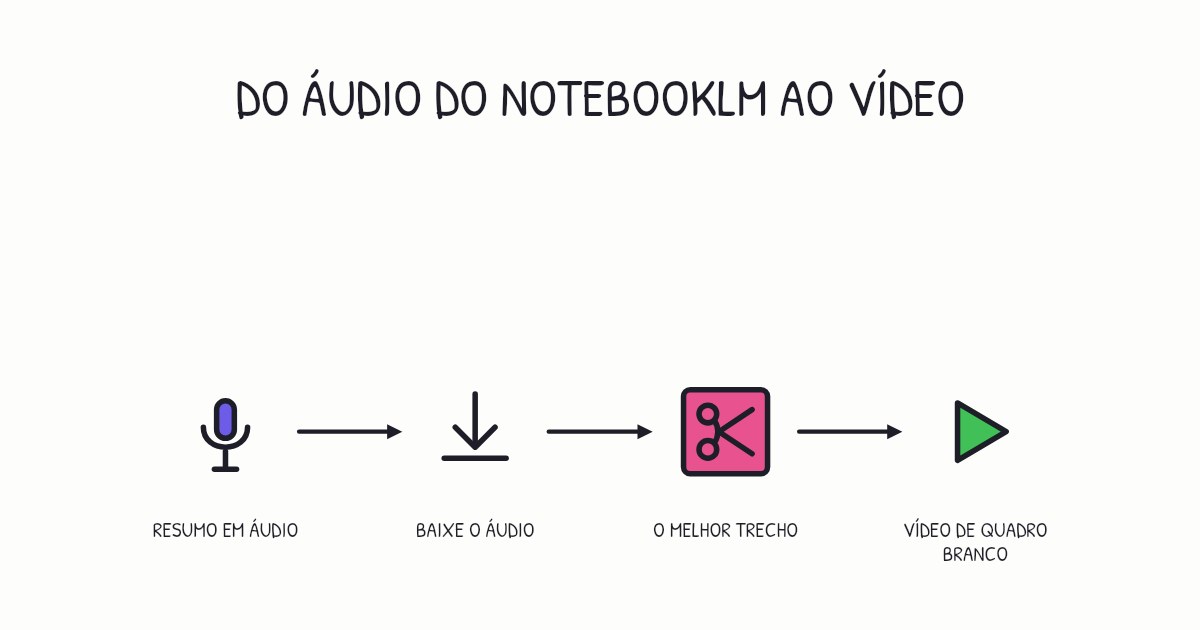
O jeito mais rápido de transformar um PDF em um vídeo narrado é entregar o PDF a uma ferramenta de vídeo com IA que escreve um roteiro a partir dele, desenha as ideias principais e grava a narração. Se preferir fazer à mão, você pode se gravar comentando as páginas ou refazer o conteúdo em slides com narração. Cada caminho serve para um tipo de trabalho, por isso apresentamos os três.
Antes de começar: o que você está explicando, afinal?
Um PDF raramente tem uma ideia só. Uma política de 30 páginas pode conter três regras de que as pessoas realmente precisam; um artigo científico tem uma descoberta que vale a pena compartilhar. Antes de escolher um método, escreva uma frase:
Depois de assistir, o espectador vai saber ______.
Essa frase define a duração, o roteiro e o que fica de fora. Na maioria dos documentos, a resposta honesta cabe em um vídeo de um a três minutos.
Método 1: grave você mesmo comentando o PDF
Abra o PDF, inicie um gravador de tela (o que já vem no seu computador serve) e comente as páginas principais.
- Ideal para: explicações internas, atualizações rápidas, qualquer coisa que não vá ser reaproveitada.
- Pontos de atenção: rolar páginas cheias de letra pequena é difícil de acompanhar no celular, e uma gravação dá muito trabalho para atualizar. Mudou um número, é preciso gravar de novo.
Dicas: dê zoom na seção que você está comentando, fique abaixo de cinco minutos e anote antes os seus três pontos principais, para não se perder.
Método 2: refaça o conteúdo em slides com narração
Leve os pontos principais para uma apresentação, uma ideia por slide, e grave a narração por cima. Tanto o PowerPoint quanto o Keynote exportam como vídeo uma apresentação com narração gravada, e nosso guia de como transformar um PowerPoint em vídeo tem o passo a passo.
- Ideal para: treinamentos que precisam do modelo da sua marca, ou uma apresentação que você já está montando.
- Pontos de atenção: leva horas, e slides com tópicos são o tipo de vídeo que menos engaja. Uma análise de 6,9 milhões de sessões de visualização concluiu que desenhos prendem mais a atenção do que slides.
Dicas: use imagens no lugar de listas de tópicos, deixe cada slide menos de 30 segundos na tela e leia o roteiro em voz alta num ritmo tranquilo, de cerca de 150 palavras por minuto.
Método 3: deixe a IA transformar o PDF em um vídeo de quadro branco
As ferramentas de vídeo com IA já conseguem ler o documento, decidir o que importa, escrever um roteiro, ilustrá-lo e narrá-lo. Com o Chasca, os passos são estes:
- Envie o PDF na caixa de prompt. Funciona com documentos de até 400 páginas, desde que tenham texto de verdade.
- Diga em que focar (opcional). “Explique os três hábitos que esta política pede a todos” rende um vídeo mais focado do que não dar instrução nenhuma.
- Escolha a duração, a voz e o estilo de desenho, ou deixe tudo em Auto. Há seis estilos de desenho, do clássico marcador à lousa e à planta técnica.
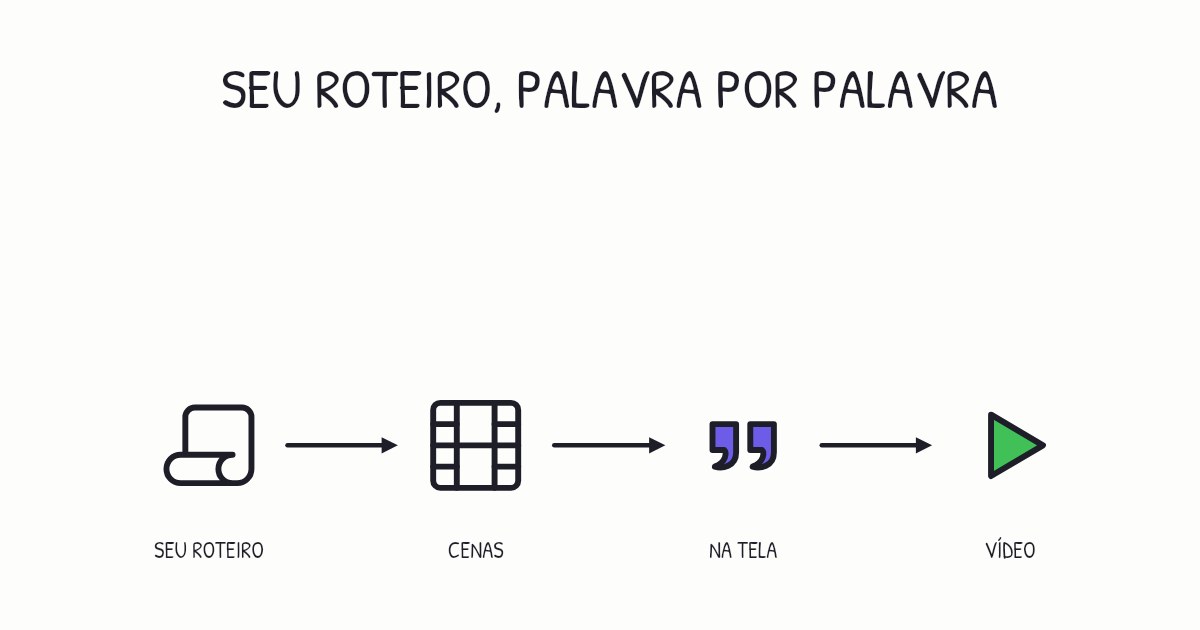
- Gere o vídeo. O Chasca escreve o roteiro a partir do seu documento, divide o texto em cenas e desenha cada cena traço a traço, no ritmo da narração, normalmente em cerca de um minuto.
- Mude o que precisar. Ative ou desative as legendas, troque o estilo de desenho ou adicione música, grátis. A narração e os desenhos ficam como estão.
- Compartilhe. Baixe o MP4 com legendas ou envie um link. Os formatos horizontal, vertical e quadrado estão disponíveis.
- Ideal para: políticas, relatórios, artigos, manuais e especificações que você quer que as pessoas realmente entendam, e documentos que mudam com frequência.
- Pontos de atenção: PDFs digitalizados sem camada de texto e documentos que são quase só tabelas. Dê à ferramenta uma frase de foco para ela não tentar cobrir tudo.
Você pode ver um exemplo real na nossa página de exemplos: um PDF de três páginas com uma política de segurança, transformado em um vídeo de pouco mais de um minuto, com o PDF original disponível para baixar.
Vai fazer um vídeo de um artigo científico para um periódico? Veja como fazer um resumo em vídeo.
Dicas que melhoram qualquer vídeo feito a partir de um PDF
- Explique, não leia. Ninguém quer ouvir o documento lido em voz alta. Escolha as poucas ideias que importam e explique com palavras simples.
- Mantenha os números exatos. Se um número importa, diga e mostre. Confira cada número do rascunho com o PDF.
- Uma ideia por cena. Quando uma cena tiver dois pontos, divida.
- Termine com uma pergunta. “Qual dos três hábitos você mais deixa de lado?” ajuda as pessoas a lembrar muito mais do que um resumo.
- Deixe o link para a fonte. Coloque o vídeo no topo do documento, ou o documento embaixo do vídeo, para quem quiser se aprofundar.
Qual método escolher?
| Se você precisa de… | Escolha |
|---|---|
| Uma explicação descartável, para hoje | Gravação de tela |
| Exatamente o seu modelo de slides e a sua marca | Slides com narração |
| Um vídeo claro e reutilizável, que você refaz quando o documento muda | Um vídeo de quadro branco com IA |
Fontes
- Guo, P. J., Kim, J., & Rubin, R. (2014). How video production affects student engagement: An empirical study of MOOC videos. Proceedings of the ACM Conference on Learning at Scale.
Transcrição do vídeo O que o narrador diz no vídeo explicativo de 1:24 acima.
Picture packing a suitcase: take only what matters. Want a narrated video from a PDF? The quickest route is an AI tool: it writes the script, draws key ideas, and records the voice. First decide what viewers need to know.
Need a throwaway walkthrough? Record your screen and talk through key pages; zoom in so phone viewers can follow. Need your brand template? Build slides with voiceover, one idea per slide. An analysis of 6.9 million viewing sessions found drawings held attention better than slides.
For a reusable video, upload your PDF to Chasca with a focus line. Choose a length, voice, and drawing style. It scripts, draws, and narrates scenes you can edit individually. Pack only what matters. How does AI turn the PDF into video? It chooses key ideas, then scripts, draws, and narrates.
Perguntas frequentes
Sim. Você pode gravar a tela com ferramentas gratuitas, e no Chasca seus dois primeiros vídeos são grátis: até um minuto cada, com uma pequena marca d'água e sem precisar de cartão.
Só se o PDF tiver texto de verdade, ou seja, se você conseguir selecionar as palavras. Uma digitalização que é só imagem das páginas precisa passar antes por OCR (reconhecimento de texto). A maioria dos apps de digitalização e o Adobe Acrobat fazem isso.
No Chasca, até 400 páginas. Ele usa até cerca de 25 mil palavras do texto, então, se for um relatório longo, envie o capítulo que você quer explicar ou diga em que o vídeo deve focar.
Quando o roteiro é escrito a partir do seu documento, os números, nomes e termos vêm dele. Sempre revise o rascunho antes de compartilhar o vídeo e, se alguma frase estiver errada, corrija no documento e faça o vídeo de novo.