Comment transformer un PDF en vidéo (avec voix off)
Trois façons de transformer un PDF en vidéo avec voix off, de l’enregistrement d’écran à l’IA qui écrit le script et dessine pour vous. Étapes, conseils, pièges.
Par l’équipe Chasca 4 min de lecture
Le moyen le plus rapide de transformer un PDF en vidéo avec voix off est de le confier à un outil vidéo d’IA qui en tire un script, dessine les idées clés et enregistre la narration. Si vous préférez le faire à la main, vous pouvez vous enregistrer en commentant les pages, ou reconstruire le contenu sous forme de diapositives avec une voix off. Chaque méthode répond à un besoin différent : voici les trois.
Avant de commencer : qu’expliquez-vous vraiment ?
Un PDF contient rarement une seule idée. Une politique interne de 30 pages renferme peut-être trois règles dont les gens ont vraiment besoin ; un article de recherche a un résultat qui mérite d’être partagé. Avant de choisir une méthode, écrivez une phrase :
Après avoir regardé la vidéo, le spectateur saura ______.
Cette phrase détermine la durée, le script et ce qui sera laissé de côté. Pour la plupart des documents, la réponse honnête tient dans une vidéo d’une à trois minutes.
Méthode 1 : vous enregistrer en commentant le PDF
Ouvrez le PDF, lancez un outil d’enregistrement d’écran (celui intégré à votre ordinateur suffit) et commentez les pages clés.
- Idéal pour : les démonstrations internes, les points d’étape rapides, tout ce qui ne sera pas réutilisé.
- À surveiller : des pages pleines de petit texte qui défilent sont difficiles à suivre sur un téléphone, et un enregistrement est pénible à mettre à jour. Un seul chiffre modifié, et il faut tout réenregistrer.
Conseils : zoomez sur la section dont vous parlez, restez sous les cinq minutes, et notez d’abord vos trois points clés pour ne pas vous égarer.
Méthode 2 : reconstruire le contenu en diapositives avec voix off
Reprenez les points clés dans une présentation, une idée par diapositive, puis enregistrez une voix off par-dessus. PowerPoint et Keynote savent tous deux exporter en vidéo une présentation avec narration enregistrée, et notre guide pour transformer un PowerPoint en vidéo détaille les étapes.
- Idéal pour : les formations qui doivent respecter votre charte graphique, ou une présentation que vous préparez déjà.
- À surveiller : cela prend des heures, et les diapositives à puces sont le type de vidéo le moins engageant. Une analyse de 6,9 millions de sessions de visionnage a montré que les dessins retenaient mieux l’attention que les diapositives.
Conseils : utilisez des images plutôt que des listes à puces, laissez chaque diapositive moins de 30 secondes à l’écran, et lisez votre script à voix haute à un rythme détendu, environ 150 mots par minute.
Méthode 3 : laisser l’IA transformer le PDF en vidéo sur tableau blanc
Les outils vidéo d’IA savent désormais lire le document, repérer ce qui compte, écrire un script, l’illustrer et le mettre en voix. Avec Chasca, les étapes sont les suivantes :
- Importez le PDF dans la zone de prompt. Les documents jusqu’à 400 pages sont acceptés, à condition de contenir du vrai texte.
- Indiquez sur quoi insister (facultatif). « Expliquer les trois habitudes que cette politique demande à chacun » donne une vidéo plus nette que sans aucune consigne.
- Choisissez une durée, une voix et un style de dessin, ou laissez-les sur Auto. Six styles de dessin sont proposés, du marqueur classique au tableau noir en passant par le plan technique.
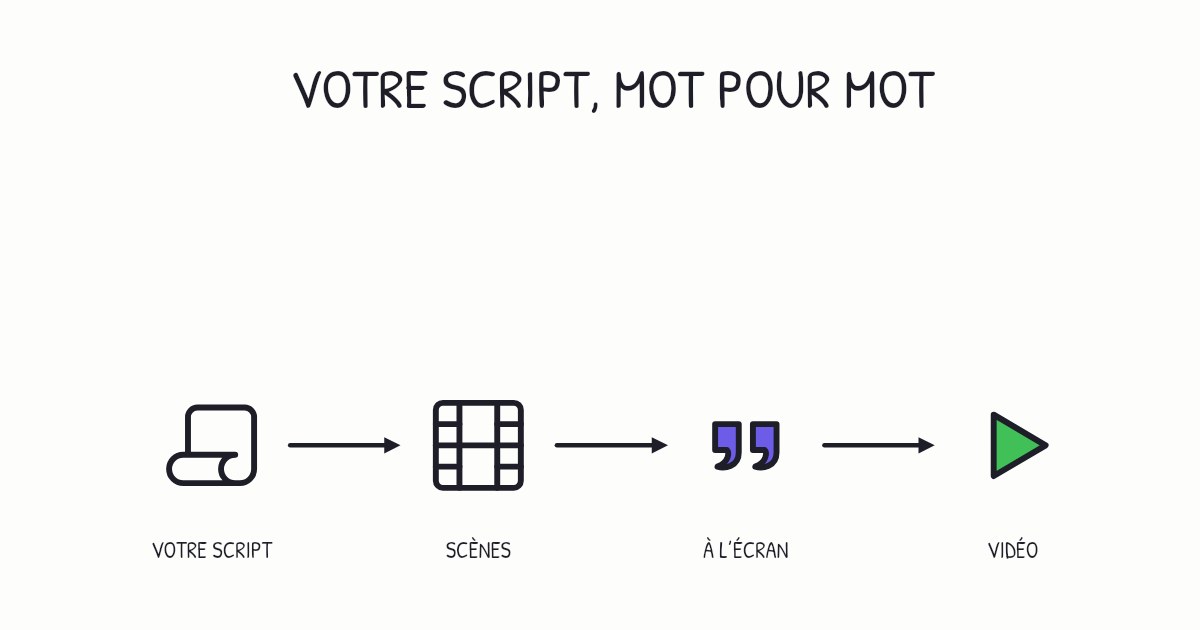
- Générez. Chasca écrit le script à partir de votre document, le découpe en scènes et dessine chaque scène trait par trait au rythme de la narration, généralement en une minute environ.
- Changez ce dont vous avez besoin. Activez ou désactivez les sous-titres, changez de style de dessin ou ajoutez de la musique, gratuitement. La narration et les dessins restent tels quels.
- Partagez-la. Téléchargez le MP4 avec sous-titres, ou envoyez un lien. Les formats paysage, vertical et carré sont tous disponibles.
- Idéal pour : les politiques internes, rapports, articles, manuels et cahiers des charges que vous voulez vraiment faire comprendre, et les documents qui changent souvent.
- À surveiller : les PDF scannés sans couche de texte, et les documents faits surtout de tableaux. Donnez à l’outil une consigne de cadrage pour qu’il n’essaie pas de tout couvrir.
Vous trouverez un exemple réel sur notre page d’exemples : un PDF de politique de sécurité de trois pages transformé en une vidéo d’un peu plus d’une minute, avec le PDF d’origine à télécharger.
Vous préparez une vidéo de votre article de recherche pour une revue ? Découvrez comment créer un résumé vidéo.
Conseils pour réussir n’importe quelle vidéo tirée d’un PDF
- Expliquez, ne lisez pas. Personne n’a envie qu’on lui lise le document. Choisissez les quelques idées qui comptent et expliquez-les avec des mots simples.
- Gardez des chiffres exacts. Si un chiffre compte, dites-le et montrez-le. Vérifiez chaque chiffre du brouillon par rapport au PDF.
- Une idée par scène. Quand une scène contient deux points, scindez-la.
- Terminez par une question. « Laquelle de ces trois habitudes négligez-vous le plus souvent ? » aide bien davantage à retenir qu’un résumé.
- Renvoyez à la source. Placez la vidéo en haut du document, ou le document sous la vidéo, pour qu’on puisse approfondir.
Quelle méthode choisir ?
| Vous voulez… | Choisissez |
|---|---|
| Une démonstration à usage unique, pour aujourd’hui | L’enregistrement d’écran |
| Votre modèle de diapositives et votre charte à l’identique | Des diapositives avec voix off |
| Une vidéo claire et réutilisable, à refaire quand le document change | Une vidéo sur tableau blanc par IA |
Sources
- Guo, P. J., Kim, J., & Rubin, R. (2014). How video production affects student engagement: An empirical study of MOOC videos. Proceedings of the ACM Conference on Learning at Scale.
Transcription de la vidéo Ce que dit le narrateur dans la vidéo explicative de 1:24 ci-dessus.
Picture packing a suitcase: take only what matters. Want a narrated video from a PDF? The quickest route is an AI tool: it writes the script, draws key ideas, and records the voice. First decide what viewers need to know.
Need a throwaway walkthrough? Record your screen and talk through key pages; zoom in so phone viewers can follow. Need your brand template? Build slides with voiceover, one idea per slide. An analysis of 6.9 million viewing sessions found drawings held attention better than slides.
For a reusable video, upload your PDF to Chasca with a focus line. Choose a length, voice, and drawing style. It scripts, draws, and narrates scenes you can edit individually. Pack only what matters. How does AI turn the PDF into video? It chooses key ideas, then scripts, draws, and narrates.
Questions fréquentes
Oui. Vous pouvez enregistrer votre écran avec des outils gratuits, et dans Chasca, vos deux premières vidéos sont gratuites, jusqu’à une minute chacune, avec un petit filigrane et sans carte bancaire.
Seulement si le PDF contient du vrai texte, c’est-à-dire si vous pouvez sélectionner les mots. Un scan qui ne contient que des images des pages doit d’abord passer par l’OCR (la reconnaissance de texte). La plupart des applications de numérisation et Adobe Acrobat savent le faire.
Dans Chasca, jusqu’à 400 pages. L’outil travaille sur environ 25 000 mots du texte au maximum : pour un long rapport, importez le chapitre que vous voulez faire expliquer, ou indiquez sur quoi la vidéo doit se concentrer.
Quand le script est rédigé à partir de votre document, les chiffres, les noms et les termes en sont tirés. Vérifiez toujours le brouillon avant de partager la vidéo et, si une phrase ne va pas, corrigez-la dans le document puis refaites la vidéo.