Comment transformer un PowerPoint en vidéo
Trois façons de convertir un PowerPoint en vidéo : l’exporter avec votre voix, enregistrer votre écran ou en faire une vidéo narrée sur tableau blanc par IA.
Par l’équipe Chasca 7 min de lecture
La méthode intégrée pour transformer un PowerPoint en vidéo, c’est Fichier, puis Exporter, puis Créer une vidéo : PowerPoint exporte la présentation en MP4, avec la narration et le minutage des diapositives que vous avez enregistrés. Vous pouvez aussi enregistrer votre écran pendant que vous présentez ou, si vous préférez ne pas faire la narration vous-même, confier le fichier .pptx à un outil d’IA qui lit vos diapositives et vos notes du présentateur, et en fait une vidéo narrée sur tableau blanc. Voici comment fonctionne chaque méthode, et comment choisir.
Votre vidéo fonctionnera-t-elle sans vous dans la salle ?
Une présentation est faite pour être commentée de vive voix. Les diapositives sont le décor, et l’explication, c’est vous. Une fois la présentation devenue vidéo, autre chose doit porter le sens : votre voix enregistrée, ou un script écrit pour ceux qui n’étaient pas là.
Avant de choisir une méthode, clarifiez donc trois points :
- Qui regarde, et où. Sur un téléphone tenu à la verticale, il faut un texte plus gros et moins de mots que sur l’écran d’une salle de réunion.
- Si votre présence est nécessaire. Un point d’équipe gagne à avoir votre voix et votre visage. Une formation, un parcours d’intégration ou une démonstration de produit ont davantage besoin d’une explication claire que d’un présentateur.
- La durée à viser. La plupart des présentations comptent plus de diapositives qu’une vidéo n’en demande. Pour une seule idée, 60 à 90 secondes suffisent largement ; pour une leçon, restez sous les six minutes.
Méthode 1 : exporter depuis PowerPoint avec une narration enregistrée
PowerPoint peut enregistrer votre voix diapositive par diapositive, puis transformer toute la présentation en vidéo. Voici les étapes actuelles dans PowerPoint pour Microsoft 365 sous Windows, tirées des guides de Microsoft pour enregistrer un diaporama et transformer une présentation en vidéo :
- Enregistrez la narration. Ouvrez l’onglet Enregistrement et sélectionnez Enregistrer. Si vos diapositives contiennent des notes du présentateur, PowerPoint les affiche en haut de l’écran, comme un téléprompteur. Sélectionnez Démarrer l’enregistrement, commentez chaque diapositive, passez à la suivante avec les flèches, puis sélectionnez Arrêter quand vous avez terminé.
- Enregistrez la présentation au format .pptx.
- Sélectionnez Fichier, puis Exporter, puis Créer une vidéo.
- Choisissez une qualité : Ultra HD (4K), Full HD (1080p), HD (720p) ou Standard (480p).
- Choisissez « Utiliser le minutage et les narrations enregistrés ». Sans enregistrement, chaque diapositive reste affichée cinq secondes par défaut, une durée que vous pouvez modifier.
- Sélectionnez Créer la vidéo, puis enregistrez-la au format Vidéo MPEG-4 (.mp4) ou Windows Media Video (.wmv).
Microsoft signale deux points. La narration n’est pas enregistrée pendant les transitions entre diapositives : laissez donc chacune se terminer avant de parler. Et l’exportation d’une présentation longue ou complexe peut prendre jusqu’à plusieurs heures, même si vous pouvez continuer à travailler pendant ce temps. Si la narration d’une diapositive est ratée, vous pouvez la supprimer et réenregistrer cette seule diapositive.
Sur Mac, Keynote intègre le même principe : enregistrez le diaporama depuis le menu Lecture, puis exportez-le en vidéo en incluant l’enregistrement.
- Idéal pour : les cours magistraux, les points internes et les présentations qui doivent conserver exactement votre modèle et votre charte graphique.
- À surveiller : les listes à puces. Dans une analyse de 6,9 millions de sessions de visionnage sur edX, les tutoriels construits à partir de diapositives PowerPoint retenaient moins bien l’attention que les tutoriels dessinés à main levée sur une tablette.
Méthode 2 : enregistrer votre écran pendant que vous présentez
Si la vidéo doit inclure une démonstration en direct en cours de route, ou si vous voulez simplement aller vite, lancez le diaporama et enregistrez votre écran :
- Sous Windows : appuyez sur la touche de logo Windows + Maj + R pour ouvrir l’enregistreur d’écran de l’Outil Capture d’écran (Snipping Tool), sélectionnez la zone à enregistrer, puis Démarrer, et enfin Arrêter quand vous avez terminé.
- Sur Mac : appuyez sur Maj + Commande + 5 pour ouvrir les outils de capture d’écran, choisissez d’enregistrer la totalité de l’écran ou une partie, puis cliquez sur Enregistrer. Arrêtez l’enregistrement avec le bouton de la barre des menus.
Avant de commencer, vérifiez que le micro est allumé, activez le mode Ne pas déranger pour que les notifications n’apparaissent pas dans la vidéo, et lancez le diaporama en plein écran.
- Idéal pour : les démonstrations qui passent des diapositives à un logiciel en direct, et les points rapides et ponctuels.
- À surveiller : le texte des diapositives, trop petit sur téléphone, et les modifications. Corriger une seule phrase oblige en général à tout réenregistrer.
Méthode 3 : transformer le .pptx en vidéo sur tableau blanc par IA
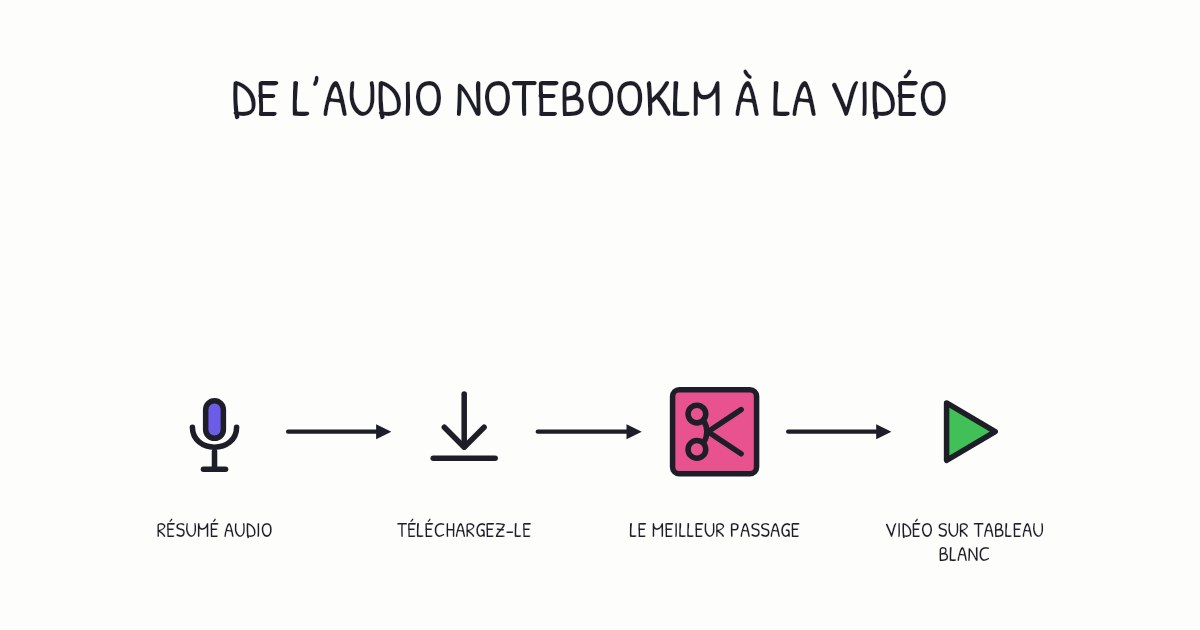
Les deux premières méthodes enregistrent vos diapositives telles quelles. Un outil vidéo d’IA peut, lui, lire la présentation et en tirer une nouvelle vidéo, ce qui aide surtout quand les diapositives n’ont de sens que lorsque vous les présentez. Avec Chasca, voici comment ça marche :
- Importez le fichier .pptx dans la zone de prompt. Chasca lit le texte de vos diapositives et vos notes du présentateur.
- Précisez sur quoi insister (facultatif). « Expliquer le nouveau processus de mise en production à quelqu’un qui a manqué la réunion » donne une vidéo plus ciblée que sans aucune consigne.
- Choisissez une durée, un narrateur et un style de dessin. Il y a 30 narrateurs et six styles (Marqueur, Tableau noir, Crayon à papier, Plan technique, Crayon de cire et Épuré), en format horizontal, vertical ou carré.
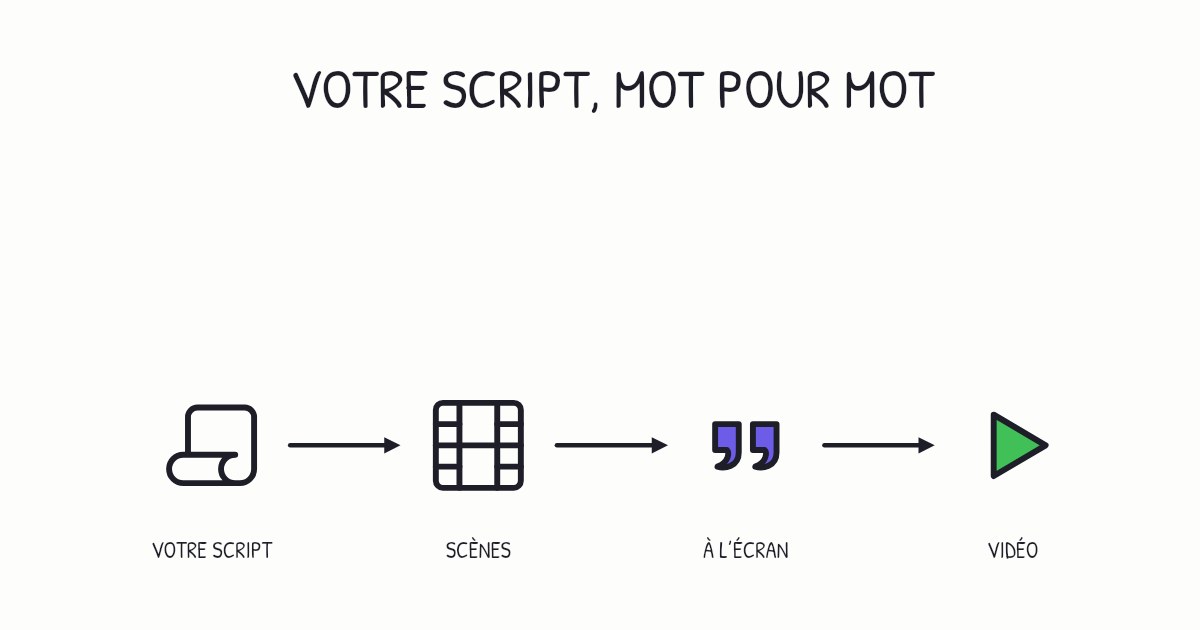
- Générez. Chasca écrit le script, le découpe en scènes et dessine chaque scène trait par trait au rythme de la narration, en général en une minute environ.
- Changez ce dont vous avez besoin. Activez ou désactivez les sous-titres, changez de style de dessin ou ajoutez de la musique, gratuitement. La narration et les dessins restent tels quels.
- Partagez la vidéo. Téléchargez le MP4 avec ses sous-titres, ou envoyez un lien.
- Idéal pour : les présentations de formation et d’intégration, un pitch pour ceux qui l’ont manqué, des diapositives de cours pour réviser, et les présentations qui changent souvent.
- À surveiller : le rendu. Le résultat est dessiné comme une vidéo explicative sur tableau blanc, pas comme une copie du design de vos diapositives (la personnalisation avec votre logo, vos couleurs et vos polices fait partie de l’offre Pro). Les graphiques denses passent mieux sous la forme d’une phrase d’explication dans les notes du présentateur.
Notre page d’exemples montre une présentation de sept diapositives sur le processus de mise en production d’une équipe, avec ses notes du présentateur, transformée en vidéo sur tableau blanc ; la présentation d’origine y est téléchargeable.
Conseils pour améliorer toute vidéo tirée d’une présentation
- Rédigez d’abord la narration dans les notes du présentateur. PowerPoint les affiche pendant l’enregistrement, et un outil d’IA peut les lire. Dans les deux cas, des notes écrites comme vous les diriez donnent la meilleure narration.
- Allégez le texte des diapositives. Dites l’explication au lieu de l’afficher. Selon l’un des principes fondés sur la recherche de Richard Mayer pour l’enseignement multimédia, le principe de redondance, on apprend mieux avec des images et une narration qu’avec des images, une narration et les mêmes mots à l’écran.
- Donnez une seule idée à chaque diapositive. Si une diapositive demande deux minutes de commentaire, ce sont en réalité deux diapositives.
- Gardez du rythme. Coupez les longues pauses, et ne laissez aucune diapositive à l’écran plus de 30 secondes environ.
- Ajoutez des sous-titres. Ils aident le public à suivre et rendent la vidéo accessible ; notre guide sur les vidéos explicatives pour les enseignants présente les recherches sur le sujet.
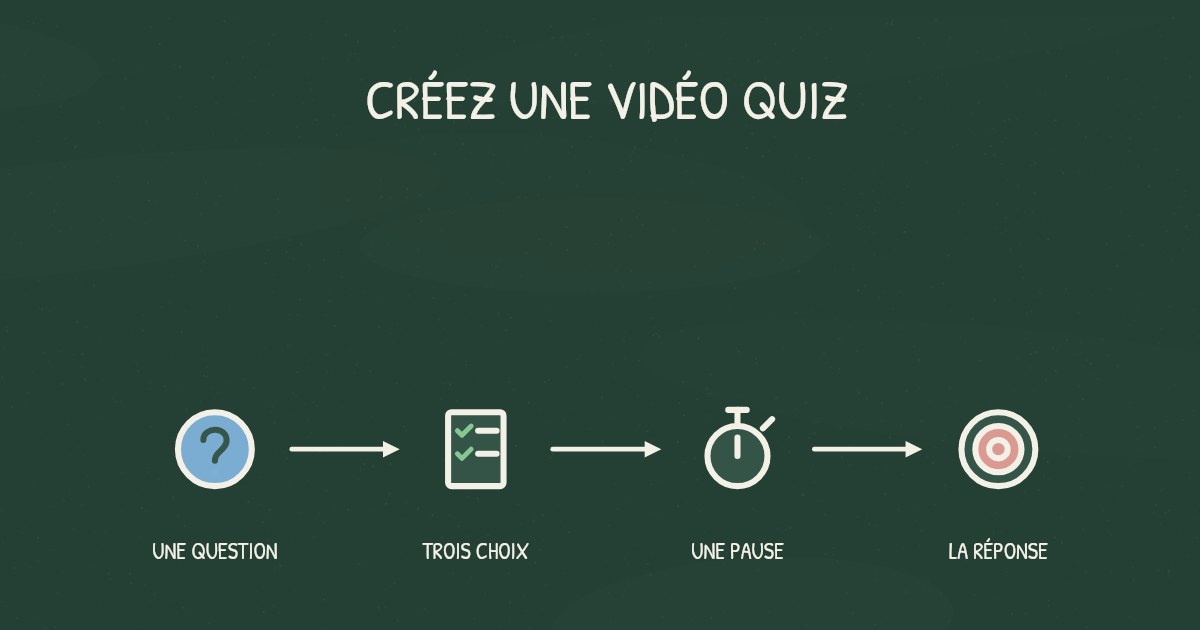
- Terminez par une question à laquelle le spectateur répond mentalement, puis donnez la réponse.
Quelle méthode choisir ?
| Si vous voulez… | Choisissez |
|---|---|
| Vos diapositives, votre modèle et votre voix, à l’identique | L’export intégré de PowerPoint avec une narration enregistrée |
| Un tutoriel rapide, avec une démo en direct au milieu | Un enregistrement d’écran |
| Une vidéo qui explique la présentation sans vous, et facile à mettre à jour | Une vidéo sur tableau blanc par IA, à partir du .pptx |
Vous travaillez dans Google Slides ? Consultez notre guide pour transformer une présentation Google Slides en vidéo. Vous partez d’un PDF ou d’un article de blog plutôt que d’une présentation ? Découvrez comment transformer un PDF ou un article de blog en vidéo.
Sources
- Microsoft Support. Turn your presentation into a video.
- Microsoft Support. Record a slide show with narration and slide timings.
- Microsoft Support. Use Snipping Tool to capture screenshots.
- Apple Support. Take screenshots or screen recordings on Mac.
- Apple Support. Record Keynote presentations on Mac et Export to PowerPoint or another file format in Keynote on Mac.
- Guo, P. J., Kim, J., & Rubin, R. (2014). How video production affects student engagement: An empirical study of MOOC videos. Proceedings of the ACM Conference on Learning at Scale.
- Mayer, R. E. (2008). Applying the science of learning: Evidence-based principles for the design of multimedia instruction. American Psychologist, 63(8), 760–769.
Transcription de la vidéo Ce que dit le narrateur dans la vidéo explicative de 1:07 ci-dessus.
Picture a stage set without an actor: who explains what's happening? To turn your PowerPoint into a video, export your narrated slides, record your screen, or make an AI whiteboard video. Before choosing, ask who's watching, whether they need you, and how long they'll watch.
For your exact slides and voice, record narration, then choose File, Export, Create a Video. PowerPoint saves an MP4 with recorded timings. Without a recording, each slide stays on screen for five seconds by default. Need a live demo midway? Record your screen while you present instead.
If your stage set needs an explanation without you, Chasca reads your .pptx and speaker notes, then draws a narrated whiteboard video. You can edit individual scenes. How do you choose your deck's video method? Match the method to slides, demos, or standalone explanations.
Questions fréquentes
Oui. Sélectionnez Fichier, puis Exporter, puis Créer une vidéo. Choisissez une qualité, jusqu’à Ultra HD (4K), indiquez si vous voulez utiliser le minutage et la narration enregistrés, puis enregistrez la vidéo au format MP4 ou WMV. L’exportation d’une présentation longue ou complexe peut prendre un certain temps.
Enregistrez-la d’abord dans PowerPoint. Dans l’onglet Enregistrement, sélectionnez Enregistrer et commentez chaque diapositive (vos notes du présentateur s’affichent comme sur un téléprompteur), puis exportez la vidéo en choisissant « Utiliser le minutage et les narrations enregistrés ». La narration n’est pas enregistrée pendant les transitions entre diapositives : attendez la fin de chacune avant de parler.
Oui. Chasca lit le texte de vos diapositives et vos notes du présentateur, et écrit le script à partir des deux : des notes rédigées comme vous les diriez à voix haute donnent la meilleure narration.
Oui. Enregistrez d’abord la présentation au format .pptx (dans Google Slides : Fichier, puis Télécharger, puis Microsoft PowerPoint ; dans Keynote : Fichier, puis Exporter vers, puis PowerPoint), puis utilisez l’une des méthodes présentées ici. Keynote peut aussi, à lui seul, enregistrer un diaporama commenté et l’exporter en vidéo.