Cómo convertir un PDF a video (con narración)
Tres formas de convertir un PDF a video con narración, desde grabar tu pantalla hasta dejar que la IA escriba el guion y lo dibuje. Pasos, consejos y qué evitar.
Por el equipo de Chasca 4 min de lectura
La forma más rápida de convertir un PDF en un video narrado es dárselo a una herramienta de video con IA que escriba un guion a partir de él, dibuje las ideas clave y grabe la narración. Si prefieres hacerlo a mano, puedes grabarte mientras recorres las páginas o rehacer el contenido como diapositivas con voz en off. Cada opción sirve para algo distinto, así que aquí tienes las tres.
Antes de empezar: ¿qué estás explicando en realidad?
Un PDF rara vez contiene una sola idea. Una política de 30 páginas puede tener tres reglas que la gente de verdad necesita; un artículo de investigación tiene un hallazgo que vale la pena compartir. Antes de elegir un método, escribe una frase:
Después de verlo, el espectador sabrá ______.
Esa frase decide la duración, el guion y lo que se queda fuera. En la mayoría de los documentos, la respuesta honesta cabe en un video de uno a tres minutos.
Método 1: Grábate mientras explicas el PDF
Abre el PDF, inicia un grabador de pantalla (el que viene con tu computadora sirve) y explica las páginas clave.
- Ideal para: explicaciones de uso interno, novedades rápidas, cualquier cosa que no se vaya a reutilizar.
- Ten en cuenta: las páginas llenas de letra pequeña que van pasando son difíciles de seguir en un teléfono, y actualizar una grabación es un suplicio. Si cambia un solo número, hay que volver a grabar.
Consejos: amplía la sección de la que estás hablando, no pases de cinco minutos y anota antes tus tres puntos clave para no irte por las ramas.
Método 2: Rehazlo como diapositivas con voz en off
Pasa los puntos clave a una presentación, una idea por diapositiva, y luego graba la narración encima. Tanto PowerPoint como Keynote pueden exportar como video una presentación con narración grabada, y nuestra guía para convertir un PowerPoint en video explica los pasos.
- Ideal para: capacitaciones que necesitan la plantilla de tu marca, o una presentación que ya estás preparando.
- Ten en cuenta: lleva horas, y las diapositivas con viñetas son el tipo de video que menos engancha. Un análisis de 6.9 millones de sesiones de visualización encontró que los dibujos retenían la atención mejor que las diapositivas.
Consejos: usa imágenes en lugar de listas de viñetas, no dejes ninguna diapositiva en pantalla más de 30 segundos y lee tu guion en voz alta a un ritmo tranquilo, de unas 150 palabras por minuto.
Método 3: Deja que la IA convierta el PDF en un video de pizarra
Las herramientas de video con IA ya pueden leer el documento, decidir qué importa, escribir un guion, ilustrarlo y narrarlo. Con Chasca, los pasos son estos:
- Sube el PDF en el cuadro del prompt. Funcionan documentos de hasta 400 páginas, siempre que tengan texto real.
- Indica en qué centrarse (opcional). Con “Explica los tres hábitos que esta política nos pide a todos” obtienes un video más preciso que sin ninguna instrucción.
- Elige una duración, una voz y un estilo de dibujo, o déjalos en Auto. Hay seis estilos de dibujo, desde el clásico marcador hasta la tiza y el plano técnico.
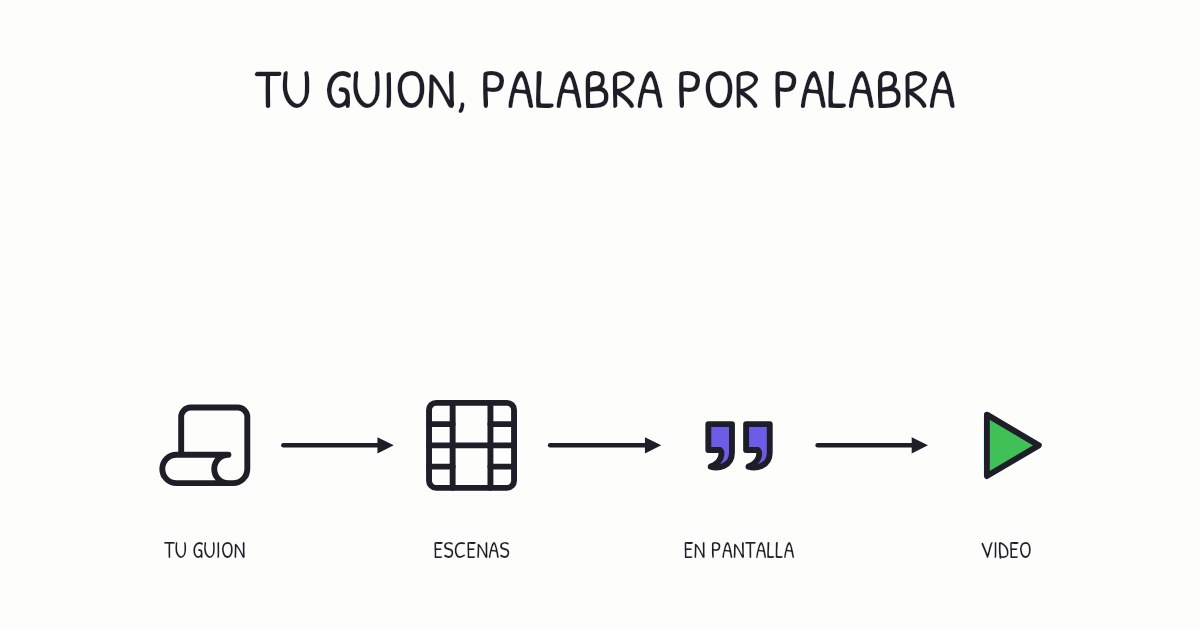
- Genera. Chasca escribe el guion a partir de tu documento, lo divide en escenas y dibuja cada escena trazo a trazo al ritmo de la narración, normalmente en alrededor de un minuto.
- Cambia lo que necesites. Activa o desactiva los subtítulos, cambia el estilo de dibujo o agrega música, gratis. La narración y los dibujos quedan como están.
- Compártelo. Descarga el MP4 con subtítulos o envía un enlace. Están disponibles los formatos horizontal, vertical y cuadrado.
- Ideal para: políticas, informes, artículos, manuales y especificaciones que quieres que la gente entienda de verdad, y documentos que cambian a menudo.
- Ten en cuenta: los PDF escaneados sin capa de texto y los documentos que son casi todo tablas. Dale a la herramienta una línea de enfoque para que no intente abarcarlo todo.
Puedes ver un ejemplo real en nuestra página de ejemplos: una política de seguridad en PDF de tres páginas convertida en un video de poco más de un minuto, con el PDF original disponible para descargar.
¿Vas a hacer un video de un artículo de investigación para una revista? Mira cómo hacer un video abstract.
Consejos para mejorar cualquier video hecho a partir de un PDF
- Explica, no leas. Nadie quiere que le lean el documento en voz alta. Elige las pocas ideas que importan y explícalas con palabras sencillas.
- Mantén las cifras exactas. Si una cifra importa, dila y muéstrala. Compara cada número del borrador con el PDF.
- Una idea por escena. Si una escena tiene dos puntos, divídela.
- Termina con una pregunta. “¿Cuál de los tres hábitos te saltas más a menudo?” ayuda a recordar mucho más que un resumen.
- Enlaza a la fuente. Pon el video al principio del documento, o el documento debajo del video, para que la gente pueda profundizar.
¿Qué método deberías elegir?
| Si necesitas… | Elige |
|---|---|
| Una explicación de usar y tirar, para hoy | Grabación de pantalla |
| Tu plantilla de diapositivas y tu marca, tal cual | Diapositivas con voz en off |
| Un video claro y reutilizable que puedas rehacer cuando cambie el documento | Un video de pizarra con IA |
Fuentes
- Guo, P. J., Kim, J. y Rubin, R. (2014). How video production affects student engagement: An empirical study of MOOC videos. Proceedings of the ACM Conference on Learning at Scale.
Transcripción del video Lo que dice el narrador en el video explicativo de arriba, de 1:24.
Picture packing a suitcase: take only what matters. Want a narrated video from a PDF? The quickest route is an AI tool: it writes the script, draws key ideas, and records the voice. First decide what viewers need to know.
Need a throwaway walkthrough? Record your screen and talk through key pages; zoom in so phone viewers can follow. Need your brand template? Build slides with voiceover, one idea per slide. An analysis of 6.9 million viewing sessions found drawings held attention better than slides.
For a reusable video, upload your PDF to Chasca with a focus line. Choose a length, voice, and drawing style. It scripts, draws, and narrates scenes you can edit individually. Pack only what matters. How does AI turn the PDF into video? It chooses key ideas, then scripts, draws, and narrates.
Lo que la gente pregunta
Sí. Puedes grabar tu pantalla con herramientas gratuitas, y en Chasca tus dos primeros videos son gratis, de hasta un minuto cada uno, con una pequeña marca de agua y sin necesidad de tarjeta.
Solo si el PDF tiene texto real, es decir, si puedes seleccionar las palabras. Un escaneo que solo tiene imágenes de las páginas tiene que pasar primero por OCR (reconocimiento de texto). La mayoría de las apps de escaneo y Adobe Acrobat pueden hacerlo.
En Chasca, hasta 400 páginas. Trabaja con hasta unas 25,000 palabras del texto, así que, si es un informe largo, sube el capítulo que quieres explicar o indica en qué debe centrarse el video.
Cuando el guion se escribe a partir de tu documento, las cifras, los nombres y los términos salen de él. Revisa siempre el borrador antes de compartir el video y, si alguna frase no está bien, corrígela en el documento y vuelve a hacer el video.