Google Slides को वीडियो में कैसे बदलें
Google Slides से वीडियो एक्सपोर्ट नहीं होता। इसे रिकॉर्ड करें, Google Vids में बदलें, PowerPoint के लिए .pptx डाउनलोड करें, या AI व्हाइटबोर्ड वीडियो बनाएं।
Chasca टीम की ओर से पढ़ने में 7 मिनट
Google Slides किसी प्रेज़ेंटेशन को वीडियो के रूप में सेव नहीं कर सकता: File, फिर Download में PowerPoint, PDF और इमेज फ़ॉर्मेट मिलते हैं, पर MP4 नहीं। प्रेज़ेंटेशन को वीडियो में बदलने के लिए, उसे प्रेज़ेंट करते हुए खुद को रिकॉर्ड करें, उसे Google Vids (Google का वीडियो एडिटर) में बदलें, उसे PowerPoint फ़ाइल के रूप में डाउनलोड करके PowerPoint से वीडियो एक्सपोर्ट करें, या वह फ़ाइल किसी ऐसे AI टूल पर अपलोड करें, जो आपकी स्लाइड्स और स्पीकर नोट्स को नैरेशन वाले व्हाइटबोर्ड वीडियो में बदल देता है। आगे जानिए कि हर तरीका स्टेप-बाय-स्टेप कैसे काम करता है, और आपके लिए कौन-सा सही है।
शुरू करने से पहले: स्पीकर नोट्स लिखें
आप कोई भी तरीका चुनें, सबसे ज़्यादा काम स्पीकर नोट्स करते हैं। रिकॉर्डिंग के दौरान PowerPoint उन्हें टेलीप्रॉम्प्टर की तरह दिखाता है, Google Vids उन्हें स्क्रिप्ट में बदल सकता है, और AI वीडियो टूल उन्हें पढ़ते हैं। हर स्लाइड के नोट्स ठीक वैसे लिखें, जैसे आप उन्हें बोलेंगे, छोटे वाक्यों में, वीडियो के हर मिनट के लिए करीब 150 शब्द।
फिर खुद से पूछें कि क्या प्रेज़ेंटेशन आपकी मौजूदगी के बिना भी समझ आती है। प्रेज़ेंटर के पीछे पृष्ठभूमि बनने के लिए बनाई गई स्लाइड्स को वीडियो में आम तौर पर ज़्यादा समझाने की ज़रूरत होती है, स्लाइड पर ज़्यादा शब्दों की नहीं। हमारी PowerPoint गाइड में इस पर और विस्तार से बात की गई है।
तरीका 1: प्रेज़ेंट करते हुए खुद को रिकॉर्ड करें
Google Slides में
कुछ ऑफ़िस और स्कूल अकाउंट Slides से बाहर गए बिना प्रेज़ेंटेशन रिकॉर्ड कर सकते हैं:
- प्रेज़ेंटेशन खोलें और दाईं ओर Record चुनें, फिर Record video चुनें।
- चुनें कि क्या रिकॉर्ड करना है: Camera & Screen (स्लाइड्स के ऊपर एक छोटे फ़्रेम में आप), Audio (सिर्फ़ आपकी आवाज़) या Screen (सिर्फ़ स्लाइड्स)।
- कैमरा और माइक्रोफ़ोन जांचें, Next चुनें, शेयर करने के लिए प्रेज़ेंटेशन चुनें, और हमेशा की तरह प्रेज़ेंट करें।
- रिकॉर्डिंग Google Vids में मिलेगी, जहां आप उसे एडिट कर सकते हैं, उसका लिंक शेयर कर सकते हैं या उसे MP4 के रूप में डाउनलोड कर सकते हैं।
रिकॉर्डिंग Chrome और Edge में काम करती है। अगर Record बटन नहीं दिखता, तो आपके अकाउंट में यह सुविधा नहीं है, इसलिए इसकी जगह अपने कंप्यूटर का रिकॉर्डर इस्तेमाल करें।
अपने कंप्यूटर के स्क्रीन रिकॉर्डर से
स्लाइडशो फ़ुल स्क्रीन में शुरू करें और उसे उस टूल से रिकॉर्ड करें, जो आपके कंप्यूटर में पहले से है:
- Windows: Snipping Tool का स्क्रीन रिकॉर्डर खोलने के लिए Windows लोगो कुंजी + Shift + R दबाएं, रिकॉर्ड करने वाला हिस्सा चुनें, फिर Start चुनें।
- Mac: Screenshot टूल खोलने के लिए Shift-Command-5 दबाएं, पूरी स्क्रीन या उसका कोई हिस्सा रिकॉर्ड करना चुनें, और Record पर क्लिक करें।
- Chromebook: Shift + Ctrl + Show windows दबाएं, Screen record चुनें, फिर पूरी स्क्रीन, उसका कोई हिस्सा या कोई एक विंडो चुनें।
पहले Do Not Disturb चालू करें, और जांच लें कि माइक्रोफ़ोन चालू है।
- किसके लिए सही: आपकी अपनी आवाज़ में पाठ और अपडेट, और चाहें तो आपके चेहरे के साथ।
- किन बातों का ध्यान रखें: बदलाव। एक आंकड़ा गलत हुआ, तो आम तौर पर फिर से रिकॉर्ड करना पड़ता है, और स्लाइड का छोटा टेक्स्ट फ़ोन पर पढ़ना मुश्किल होता है।
तरीका 2: Google Vids में प्रेज़ेंटेशन को वीडियो में बदलें
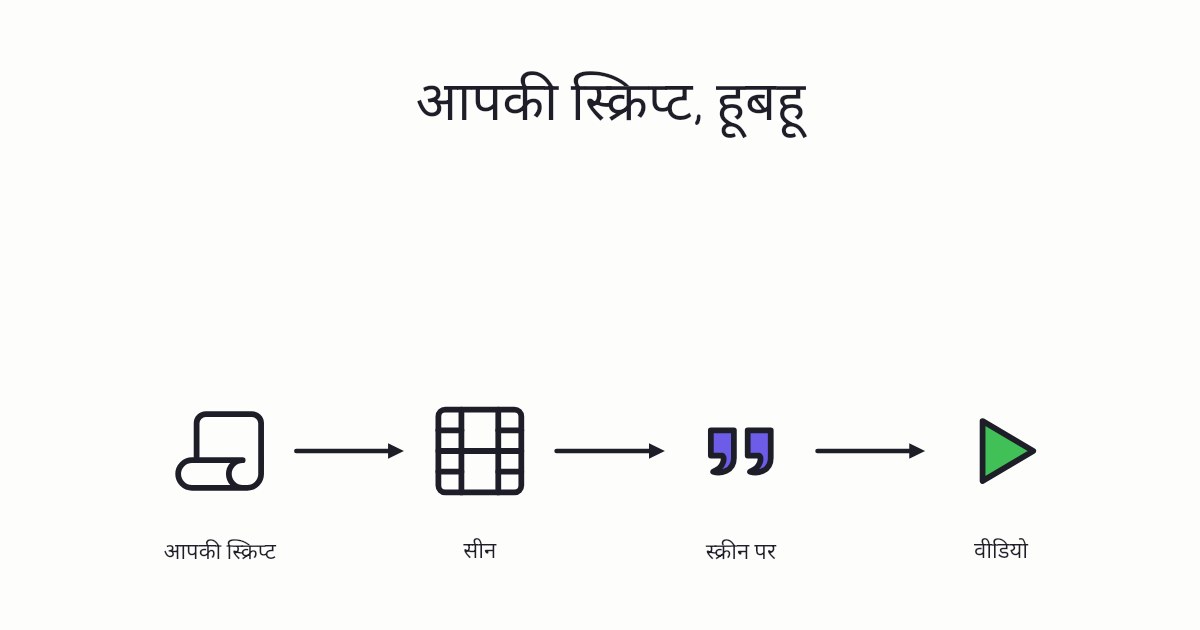
Google Vids प्रेज़ेंटेशन को ऐसे वीडियो में बदल सकता है, जिसमें हर स्लाइड एक सीन बन जाती है:
- Google Slides में File खोलें और Convert to video चुनें। आप Vids से भी शुरू करके Convert Slides चुन सकते हैं।
- वे स्लाइड्स चुनें, जिन्हें शामिल करना है।
- नैरेशन चुनें। Vids आपकी स्लाइड्स से, स्पीकर नोट्स समेत, स्क्रिप्ट लिखकर उसे जनरेट की गई आवाज़ में पढ़ सकता है, या आपके स्पीकर नोट्स को ही स्क्रिप्ट की तरह इस्तेमाल कर सकता है। AI फ़ीचर के बिना, हर स्लाइड बस पांच सेकंड का एक सीन बन जाती है।
- स्क्रिप्ट जांचें, आवाज़ चुनें और ड्राफ़्ट बनाएं, फिर उसे Vids में एडिट करें और MP4 के रूप में डाउनलोड करें।
Google के हेल्प पेज पर इसकी सीमाएं दी गई हैं। जनरेट की गई स्क्रिप्ट और वॉइसओवर अंग्रेज़ी, फ़्रेंच, जर्मन, इतालवी, जापानी, कोरियाई, पुर्तगाली और स्पैनिश में मिलते हैं। AI फ़ीचर के साथ एक वीडियो में 45 स्लाइड्स तक इस्तेमाल हो सकती हैं (उनके बिना 100 तक), और वीडियो 10 मिनट तक लंबा हो सकता है। बदलने के लिए ऐसा Google Workspace प्लान चाहिए, जिसमें यह सुविधा शामिल हो, और AI फ़ीचर के लिए ऐसा Workspace या Google AI प्लान, जिसमें वे शामिल हों।
- किसके लिए सही: वे टीमें, जो पहले से Google Workspace में काम करती हैं और स्क्रीन पर खुद स्लाइड्स ही दिखाना चाहती हैं।
- किन बातों का ध्यान रखें: ठसाठस भरी स्लाइड्स। भरी-भरी स्लाइड का वीडियो भी भरी-भरी स्लाइड ही रहता है, बस अब साथ में घड़ी भी चल रही होती है।
तरीका 3: PowerPoint फ़ाइल के रूप में डाउनलोड करें और वीडियो एक्सपोर्ट करें
अगर आपके पास PowerPoint है, तो वह आपके रिकॉर्ड किए गए नैरेशन के साथ प्रेज़ेंटेशन को MP4 में बदल सकता है:
- Google Slides में File, फिर Download, फिर Microsoft PowerPoint (.pptx) चुनें।
- फ़ाइल को PowerPoint में खोलें और हर स्लाइड जांचें। कन्वर्ज़न में फ़ॉन्ट और कुछ एनिमेशन बदल सकते हैं।
- Record टैब में स्लाइड-दर-स्लाइड नैरेशन रिकॉर्ड करें। आपके स्पीकर नोट्स स्क्रीन के ऊपर दिखते हैं।
- File, फिर Export, फिर Create a Video चुनें, Ultra HD (4K) तक कोई क्वालिटी और Use Recorded Timings and Narrations चुनें, फिर वीडियो को MP4 के रूप में सेव करें।
हमारी PowerPoint गाइड में पूरी जानकारी है, Mac पर Keynote वाले तरीके समेत।
- किसके लिए सही: ऐसा MP4, जिसमें आपकी स्लाइड डिज़ाइन हूबहू बनी रहे।
- किन बातों का ध्यान रखें: कन्वर्ज़न में होने वाले अनचाहे बदलाव। शेयर करने से पहले एक्सपोर्ट किया गया वीडियो शुरू से आखिर तक देखें।
तरीका 4: स्लाइड्स से AI व्हाइटबोर्ड वीडियो बनाएं
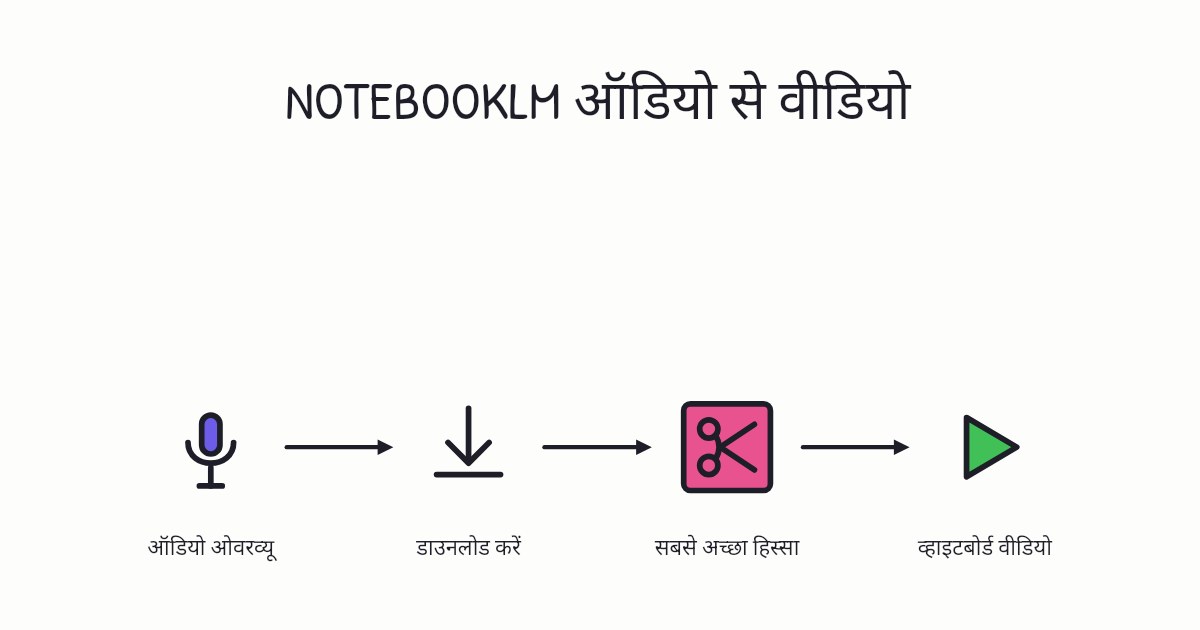
पहले तीन तरीके आपकी स्लाइड्स को ही स्क्रीन पर दिखाते हैं। इसके बजाय, कोई AI वीडियो टूल प्रेज़ेंटेशन पढ़कर एक नया वीडियो बना सकता है, जो उसे समझाए, और यह सबसे ज़्यादा तब काम आता है, जब स्लाइड्स सिर्फ़ आपके प्रेज़ेंट करने पर ही समझ आती हों। Chasca में:
- प्रेज़ेंटेशन को .pptx फ़ाइल के रूप में डाउनलोड करें (File, फिर Download, फिर Microsoft PowerPoint)।
- इसे प्रॉम्प्ट बॉक्स में अपलोड करें। Chasca आपकी स्लाइड्स के शब्द और आपके स्पीकर नोट्स पढ़ता है।
- बताएं कि किस बात पर ध्यान देना है (ज़रूरी नहीं)। बिना किसी निर्देश के मुकाबले, “यह यूनिट उस छात्र को समझाएं, जिसकी क्लास छूट गई थी” जैसे निर्देश से ज़्यादा सटीक वीडियो बनता है।
- लंबाई, नैरेटर और ड्रॉइंग स्टाइल चुनें, या इन्हें ऑटो पर छोड़ दें, लैंडस्केप, वर्टिकल या स्क्वेयर फ़्रेम में।
- जनरेट करें। Chasca स्क्रिप्ट लिखता है, उसे सीन में बांटता है और नैरेशन के साथ-साथ हर सीन लकीर-दर-लकीर बनाता है, आम तौर पर करीब एक मिनट में।
- जो चाहिए, वह बदलें। सबटाइटल चालू या बंद करें, ड्रॉइंग स्टाइल बदलें या म्यूज़िक जोड़ें, फ़्री में। फिर सबटाइटल के साथ MP4 डाउनलोड करें, या लिंक शेयर करें।
- किसके लिए सही: पाठ, ट्रेनिंग और ऑनबोर्डिंग की प्रेज़ेंटेशन, और ऐसी प्रेज़ेंटेशन जो आपको किसी दूसरी भाषा में चाहिए, क्योंकि वही वीडियो 79 भाषाओं में बनाया जा सकता है।
- किन बातों का ध्यान रखें: लुक। नतीजा ड्रॉइंग वाला एक्सप्लेनर होता है, आपकी स्लाइड डिज़ाइन की नकल नहीं (आपके लोगो, रंगों और फ़ॉन्ट वाली कस्टम ब्रांडिंग Pro प्लान में है)।
किसी भी स्लाइड वीडियो को बेहतर बनाने के टिप्स
- स्लाइड्स से शब्द हटाएं। समझाने वाली बात स्क्रीन पर लिखने के बजाय बोलें। Richard Mayer के रिडंडेंसी प्रिंसिपल के मुताबिक, लोग ग्राफ़िक्स, नैरेशन और स्क्रीन पर लिखे उन्हीं शब्दों के मुकाबले, सिर्फ़ ग्राफ़िक्स और नैरेशन से बेहतर सीखते हैं।
- हर स्लाइड में एक आइडिया रखें, और ऐसी हर स्लाइड हटा दें, जिसे आप प्रेज़ेंट करते समय छोड़ देते।
- इसे छोटा रखें। एक आइडिया के लिए एक-दो मिनट काफ़ी हैं; किसी पाठ के लिए वीडियो छह मिनट से कम रखें।
- कैप्शन चालू करें, और आखिर में एक सवाल पूछें, जिसका जवाब दर्शक आपके बताने से पहले खुद दें।
आपको कौन-सा तरीका चुनना चाहिए?
| अगर आपको चाहिए… | तो चुनें |
|---|---|
| आपकी स्लाइड्स के साथ आपकी अपनी आवाज़ और चेहरा | Slides में रिकॉर्डिंग, या स्क्रीन रिकॉर्डिंग |
| Google Workspace के अंदर ही, जनरेट की गई आवाज़ के साथ सीन के रूप में आपकी स्लाइड्स | Google Vids |
| ऐसा MP4, जिसमें आपकी डिज़ाइन हूबहू रहे | .pptx के रूप में डाउनलोड करके PowerPoint से एक्सपोर्ट |
| ऐसा वीडियो, जो आपके बिना प्रेज़ेंटेशन समझा दे, और जिसे अपडेट और अनुवाद करना आसान हो | .pptx से बना AI व्हाइटबोर्ड वीडियो |
स्रोत
- Google Docs Editors Help. Record a presentation with Google Vids.
- Google Docs Editors Help. Convert Google Slides into Google Vids.
- Chromebook Help. Take a screenshot or record your screen.
- Microsoft Support. Turn your presentation into a video.
- Microsoft Support. Use Snipping Tool to capture screenshots.
- Apple Support. Take screenshots or screen recordings on Mac.
- Mayer, R. E. (2008). Applying the science of learning: Evidence-based principles for the design of multimedia instruction. American Psychologist, 63(8), 760–769.
वीडियो की ट्रांसक्रिप्ट ऊपर दिए 1:00 के एक्सप्लेनर में नैरेटर की कही हर बात।
Can you turn Google Slides into a video? Google Slides can't export one directly. You can record your presentation, use Google Vids, export through PowerPoint, or make an AI whiteboard video. First, think of speaker notes like a teleprompter: write short sentences you'd actually say aloud.
First, record yourself in Slides if your account has Record, or use your computer's screen recorder. Next, Google Vids turns slides into scenes and can narrate from notes. Third, download a .pptx and export an MP4 in PowerPoint. Fourth, upload that .pptx to Chasca for a drawn explainer.
Choose what matters: your voice, generated narration over slides, exact design, or a new explanation. Keep one idea per slide, cut text, and turn on captions. How do you make video without Slides export? Record, use Google Vids, export through PowerPoint, or make an AI whiteboard video.
लोग अक्सर पूछते हैं
सीधे नहीं। File, फिर Download में PowerPoint, PDF, ODP, प्लेन टेक्स्ट और इमेज फ़ॉर्मेट मिलते हैं, पर वीडियो नहीं। MP4 के लिए प्रेज़ेंटेशन रिकॉर्ड करें, उसे Google Vids में बदलें, या उसे .pptx फ़ाइल के रूप में डाउनलोड करके PowerPoint से वीडियो एक्सपोर्ट करें।
अगर आपके ऑफ़िस या स्कूल के अकाउंट में यह सुविधा है, तो Slides में Record बटन से अपनी आवाज़ रिकॉर्ड करें। वरना माइक्रोफ़ोन चालू रखकर अपनी स्क्रीन रिकॉर्ड करें, या प्रेज़ेंटेशन को .pptx के रूप में डाउनलोड करके PowerPoint में स्लाइड-दर-स्लाइड नैरेशन रिकॉर्ड करें। Google Vids आपकी स्लाइड्स और स्पीकर नोट्स से वॉइसओवर भी बना सकता है।
हां। Windows, macOS और ChromeOS में पहले से मौजूद स्क्रीन रिकॉर्डर फ़्री हैं। Slides के अंदर रिकॉर्डिंग कुछ ऑफ़िस और स्कूल अकाउंट पर चलती है, और Google Vids के लिए ऐसा Google Workspace प्लान चाहिए, जिसमें यह सुविधा शामिल हो। Chasca में आपके पहले दो वीडियो फ़्री हैं, हर वीडियो एक मिनट तक का, वॉटरमार्क के साथ। कार्ड की ज़रूरत नहीं।
हां, जब आप प्रेज़ेंटेशन को .pptx फ़ाइल के रूप में डाउनलोड कर लें (File, फिर Download, फिर Microsoft PowerPoint)। Chasca आपकी स्लाइड्स के शब्द और आपके स्पीकर नोट्स पढ़ता है और दोनों से स्क्रिप्ट लिखता है।